エクセル全角を半角に変換できない人へ
エクセルで名簿や商品コード、住所データを扱っていると、全角文字が混ざって検索や集計がうまくいかない場面に遭遇する。特に全角数字や全角スペースが混入すると、見た目は同じでもVLOOKUPやCOUNTIFで一致しなくなる。2026年現在もこの問題は根強く、業務効率を大きく下げる要因だ。
「半角にしたいのにASC関数を入れても変わらない」「置換で一括変換したはずなのに一部だけ残る」――そんな不満を抱える人は少なくない。ASC関数や置換、Power Query、VBAを組み合わせれば、ほぼすべてのケースで一括変換が可能になる。本記事では現場で実際に使われている手順と、意外と知られていない注意点を整理した。
📌 【この記事の重要ポイントまとめ】
- 要点1:ASC関数は全角英数字・カタカナを半角に変える基本だが、全角スペースや一部記号は別処理が必要。
- 要点2:関数を使わない「区切り位置」や置換、Power Queryを併用すると大量データを短時間で処理できる。
- 要点3:入力規則やオートフィルの活用で再発を防ぎ、作業効率を劇的に上げる運用が可能になる。
【2026年最新】ASC関数で全角を半角に変換する基本と落とし穴
エクセルで全角を半角に変換する最も一般的な方法がASC関数だ。セルに「=ASC(A1)」と入力し、オートフィルで下方向にコピーすれば一括変換できる。全角英数字と全角カタカナが半角に変わるため、名簿やコードデータの整理に便利だ。
ただし、ASC関数だけで完結しないケースがある。全角スペースは半角スペースに変わらず、一部の記号もそのまま残る。また、すでに半角の文字はそのまま出力されるため、見た目の変化が少ないと「効いていない」と誤解されやすい。JIS関数は逆に半角を全角に変換する関数なので、用途を取り違えないよう注意したい。
実務では、ASC関数を使った後に置換機能で残った全角スペースを半角スペースに置き換える二段構えが確実だ。オートフィルで一気に処理し、結果を値貼り付けして元データに上書きすれば、関数の痕跡も消せる。
関数を使わない一括変換|区切り位置と置換の実践手順
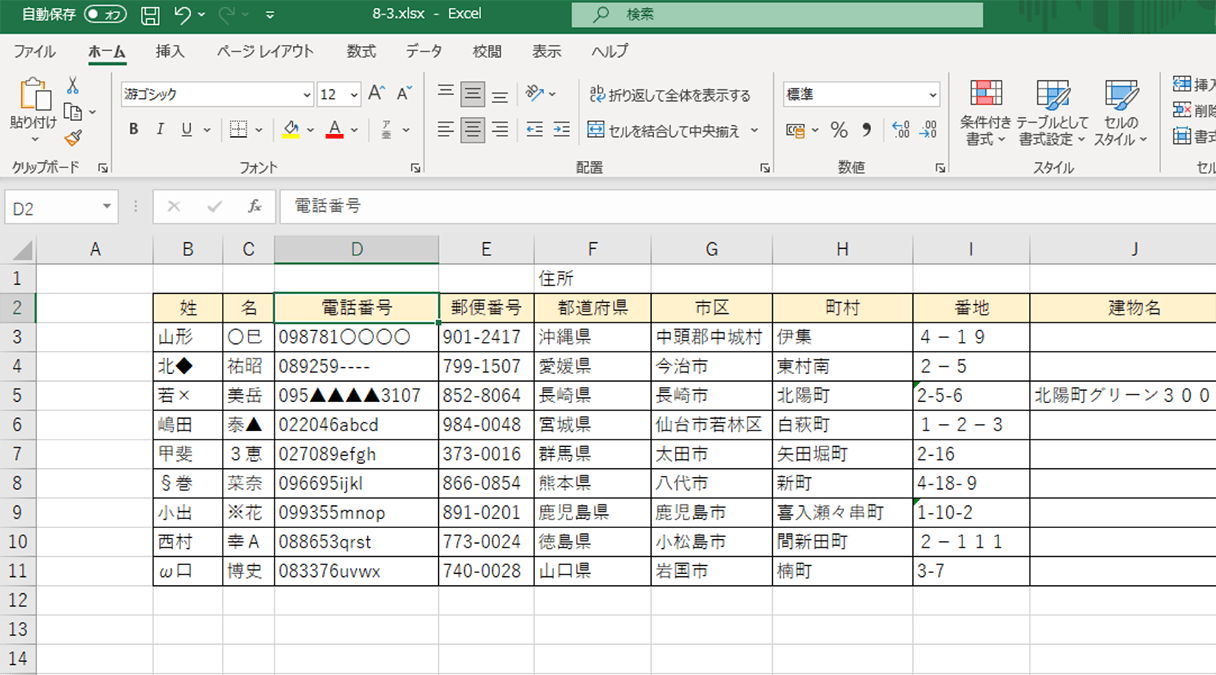
関数を使わずに全角数字を半角にしたい場合、データタブの「区切り位置」が有効だ。対象の列だけを選択し、区切り位置ウィザードを開いてそのまま「完了」を押すと、全角数字が半角数字に変換される。複数列を一度に処理できない点が制約だが、数字のみの列には手早く効く。
置換機能も強力だ。Ctrl+Hで「全角スペース」を「半角スペース」に置換したり、全角英数字を個別に半角に置き換えたりできる。英数字のみを半角にしたい場合は、事前に対象範囲を絞り、置換を繰り返すのが現実的だ。大量データの場合は、Power Queryで文字種変換を行うと、元データに影響を与えず繰り返し使える。
| 変換方法 | 主な対象文字 | 処理速度・大量データ向き | 編集部の見解・評価 |
|---|---|---|---|
| ASC関数+オートフィル | 全角英数字・カタカナ | 中規模まで高速 | 基本として最も使いやすい。スペースは別途対応必須 |
| 区切り位置 | 全角数字中心 | 列単位で即時 | 関数不要で手軽。複数列同時処理不可が弱点 |
| 置換(Ctrl+H) | スペース・特定文字 | 範囲指定で高速 | ピンポイント修正に最適。一括英数字変換には不向き |
| Power Query | 文字種全般 | 数万行以上に強い | 再実行可能なため定期更新データに最適 |
| VBA StrConv | 細かい制御が可能 | マクロ化で最速 | 高度な自動化向け。初心者にはハードル高め |
【実態検証】うまくいかない原因と現場で多発するミス
知恵袋や業務系掲示板では「ASCを入れても半角にならない」という投稿が定期的に見られる。原因の大半は、対象セルが数値形式になっているケースだ。数値形式のセルにASCを適用しても文字列として扱われず、変換結果が表示されない。先に「文字列」形式に変更してから関数を入れる必要がある。
また、全角カタカナと半角カタカナが混在している場合、見た目の違いが小さく、変換漏れに気づきにくい。半角カタカナ変換後に「半角カタカナ」として認識されているかを確認するため、LEN関数で文字数を比較するとよい。全角1文字は半角2文字分の幅を持つため、長さが変わるかどうかが判断材料になる。
入力規則で半角のみを許可する設定も有効だ。データタブの入力規則で「半角英数字」を指定しておけば、全角の入力自体を防げる。新規データ作成時にこの設定を入れておくと、後工程の変換作業が激減する。

意外と知られていない裏ワザとネットの誤解
「置換だけで全部半角にできる」という声があるが、実際には全角英数字を一度に置換するのは難しい。全角の「A」から「Z」、「0」から「9」を個別に登録する必要があり、手間がかかる。ASC関数と組み合わせるのが現実的だ。
Power Queryの文字種変換は、2026年時点でも「半角に変換」オプションが使える。クエリエディターで列を選択し、「変換」タブから半角化を適用すれば、元データに影響を与えず繰り返し実行できる。定期的に更新されるマスタデータの場合、Power Queryで自動化する価値が高い。
VBAのStrConv関数を使う方法もある。StrConv(対象文字列, vbNarrow)で全角を半角に変換できる。マクロを一度作ってしまえば、ボタン一つで処理できるため、定型業務には向いている。ただしセキュリティ設定でマクロを有効にする必要があり、社内ルールを確認してから導入したい。
【プロの結論】おすすめできる人・慎重になるべき人の判断基準
ASC関数とオートフィルの組み合わせは、日常的に小規模データを扱う人に最適だ。数万行を超える大量データや、定期的に更新されるデータを扱う人は、Power QueryかVBAを検討した方が効率的になる。
一方、入力段階から半角を徹底したい場合は、入力規則の設定を優先すべきだ。後から変換するより、そもそも全角を入れさせない方が作業量が減る。全角スペースが混入しやすい住所データでは、入力規則と置換の併用が現実的な落としどころになる。
文字種の混在は、データ品質の低下を招き、集計ミスや検索漏れにつながる。変換作業自体は簡単でも、根本原因である入力ルールの不備を放置すると同じ問題が繰り返される。業務フロー全体で半角統一を意識することが、長期的な効率アップにつながる。
【エクセル 半角 に 変換】に関するよくある質問(FAQ)
Q1:ASC関数を使っても全角スペースが半角にならないのはなぜ?
A1:ASC関数は主に英数字とカタカナを対象としており、全角スペースは変換対象外です。置換機能で全角スペースを半角スペースに置き換えてください。
Q2:全角数字だけを半角にしたい場合、どの方法が簡単?
A2:対象列を選択して「データ」→「区切り位置」→そのまま「完了」が最も手軽です。関数を使わずに全角数字を半角にできます。
Q3:Power Queryで半角変換したあと、元のシートに戻すには?
A3:クエリを閉じて読み込むと新しいシートに結果が出ます。必要に応じて値貼り付けで元の場所に上書きしてください。クエリを残しておけば、元データ更新時に再実行できます。
まとめ:今後の動向と失敗しないための判断基準
エクセルで半角に変換する手法は、ASC関数を軸に、区切り位置・置換・Power Query・VBAを状況に応じて使い分けるのが現実的だ。2026年現在も基本機能に大きな変更はなく、これらの組み合わせでほぼすべてのケースに対応できる。
変換作業に時間を取られすぎているなら、入力規則で半角を強制する運用に切り替えることを優先してほしい。後処理を減らすことが、最も確実な効率化につながる。まずは小さな範囲でASC関数と置換を試し、効果を実感してから本格導入するのが失敗しにくい進め方だ。 (出典: エクセル 半角 に 変換(Yahoo!ニュース))
毎日更新されるトレンド情報を分析・発信中。役立つ裏技やおすすめ情報を分かりやすく紹介します。