Excel行の高さ自動調整が効かない?見切れの元凶と一瞬で揃える裏技
ビジネスの現場で誰もが一度は直面するのが、Excelシートにおける「文字の見切れ」や「行の高さが合わない」という地味ながら深刻なトラブルです。取引先に提出する見積書や社内共有の報告書で、入力したはずの文章の末尾が消えていたり、逆に不自然な余白が空いていたりすると、資料全体の信頼性を損ないかねません。
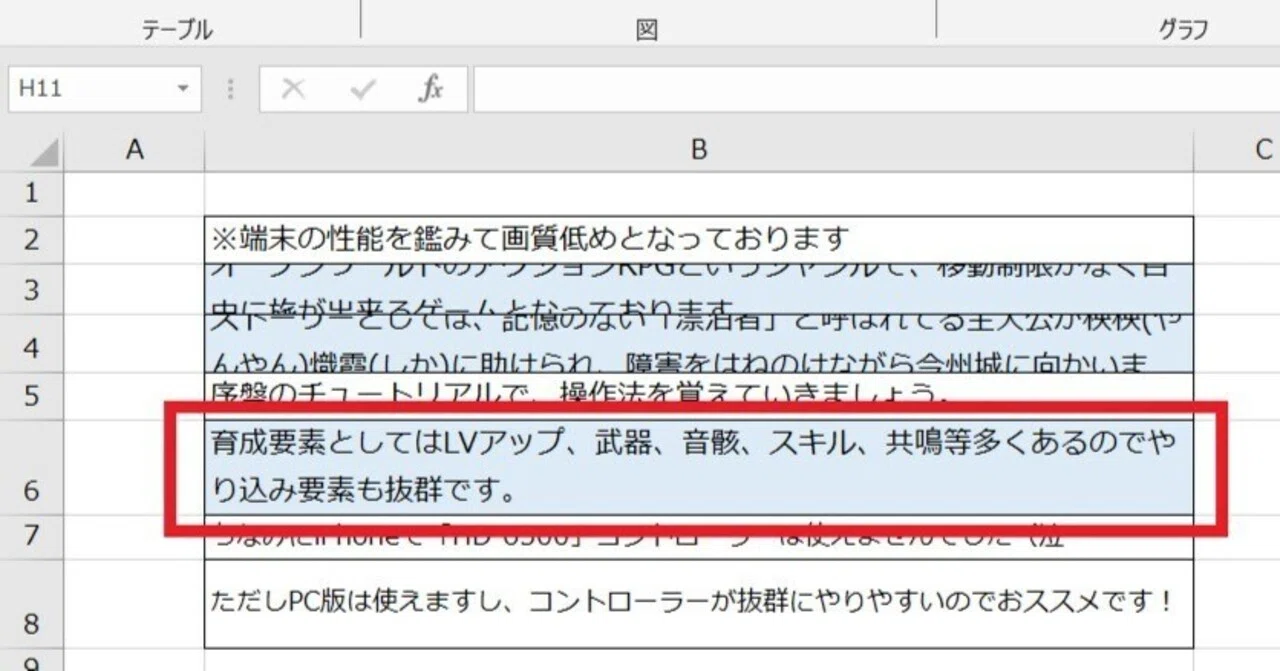
セルの境界線をダブルクリックしても反応しない現象や、印刷プレビューで文字の下部が切れてしまうトラブルには、Excelの仕様に起因する明確な力学が存在します。Microsoft 365の普及とクラウド共同編集が当たり前となった2026年の実務環境において、レイアウト崩れを瞬時に解消し、生産性を劇的に向上させるための論理的な処方箋を徹底解説します。
📌 【この記事の重要ポイントまとめ】
- 要点1:自動調整が効かない最大の元凶は「セルの結合」と「折り返して全体を表示」の不整合にあり、仕様を正しく把握すれば即座に対処可能。
- 要点2:境界線のダブルクリックだけでなく、ショートカットキー「Alt→H→O→A」の活用で、複数行・複数列の一括最適化が数秒で完結する。
- 要点3:標準機能では自動調整できない結合セルも、実用的なVBAマクロや「選択範囲内で中央」などの代替策を導入することで根本解決できる。
なぜダブルクリックで反映されない?行の高さ自動調整が効かない「3大要因」の真相
境界線をいくらダブルクリックしても動かない、あるいは文字が枠線の下に隠れてしまう場合、感覚的な操作を繰り返しても事態は好転しません。Excel 行の高さ 自動調整 できない 理由には、ソフトウェアの設計思想に基づく3つの構造的障壁が存在します。
第一の障壁にして最も頻出するのが「セルの結合(Merged Cells)」です。Microsoftの公式サポート仕様上、セルを結合した領域に対しては標準の「行の自動調整」機能が働きません。Excelは単一セルの内容量を基準に行の高さを算出するアルゴリズムを採用しているため、複数列や複数行に跨る領域では必要サイズを判定できない設計になっています。
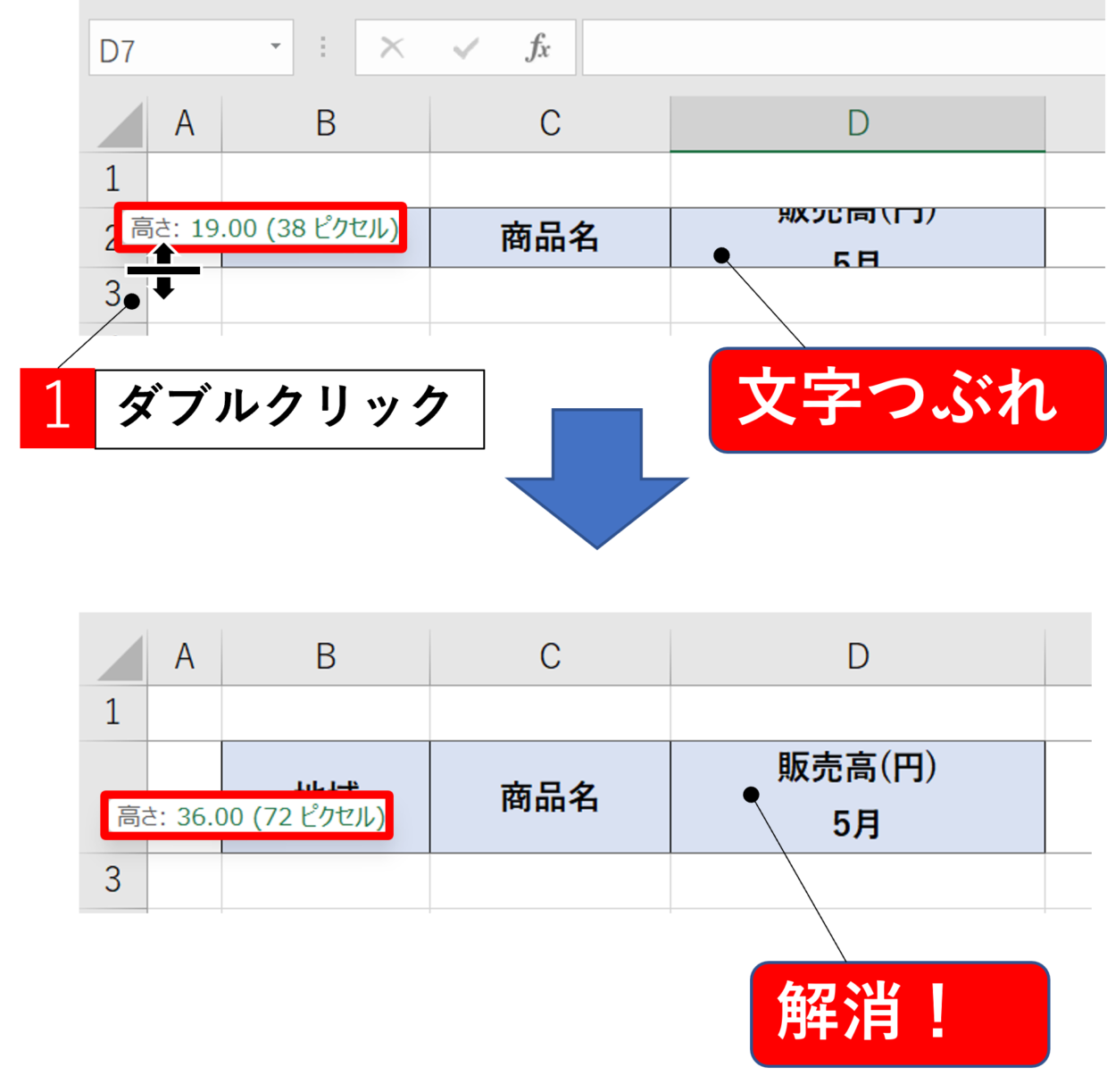
第二の要因は、Excel 折り返して全体を表示 行の高さ 自動調整の設定漏れ、および「手動設定フラグ」の残存です。セル内の文字数が多い場合、リボンの「折り返して全体を表示」が有効化されていなければ、そもそも縦方向に伸びる計算を行いません。さらに、過去に一度でも行の境界線を手動でドラッグして高さを固定した場合、Excelはその数値を優先保持するため、Excel 行の高さ ダブルクリック 反映されないという状態に陥ります。
第三の見落としがちな要因が、「非表示の改行コード」や「フォント特有の行間仕様」です。外部システムやWebブラウザからコピー&ペーストしたテキストに不要な改行(LFコードやCRLFコード)が紛れ込んでいると、目に見えない余分な行がセル内に生成され、高さ調整が破綻します。また、Windows標準フォントである「メイリオ」などは文字の上下に独自の内部余白を持つため、計算上は合致していても画面上で文字切れが発生するトリガーとなります。
【実務直結】一瞬で揃える行の高さ・列幅の自動調整ショートカットと一括操作法
1行ずつマウスで境界線を合わせる作業は、作業時間を浪費するだけでなく、レイアウトの均一性を損なう温床です。マウスを一切使わずに全行を瞬時に整えるExcel 行の高さ 自動調整 ショートカットをマスターすることで、日々のデスクワーク効率は劇的に変わります。
対象の行全体、あるいは調整したいセルを選択した状態で、キーボードを次の順番で1キーずつリズミカルに入力します。
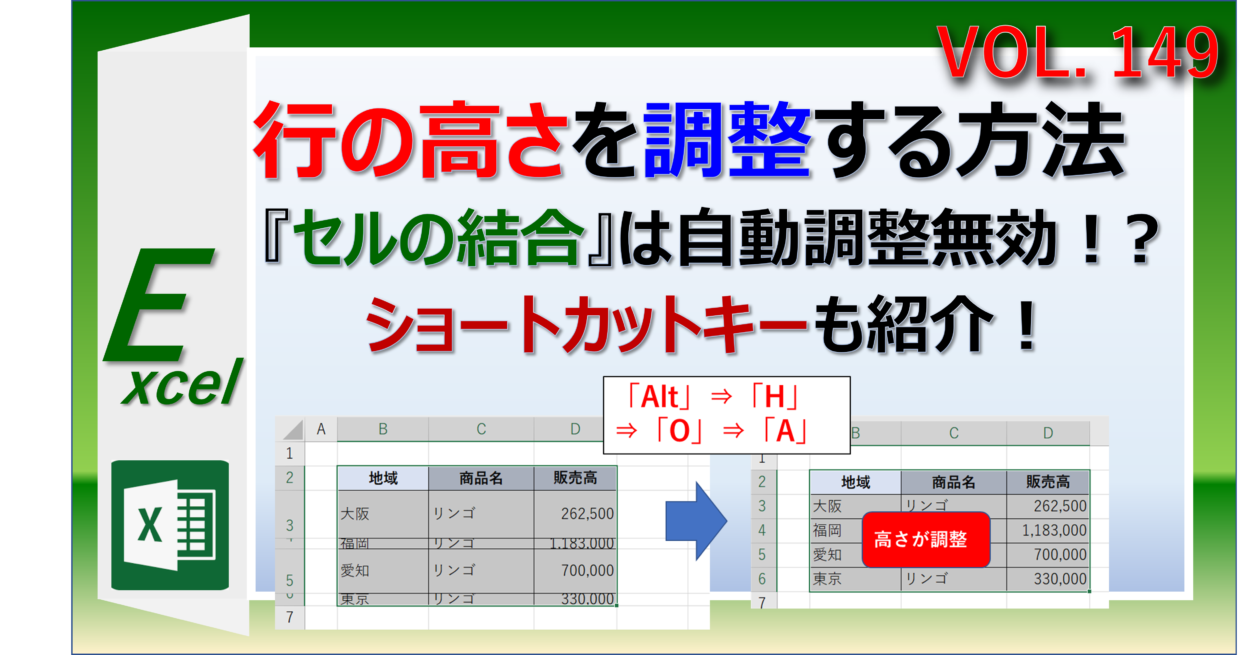
【Alt】→【H】→【O】→【A】
このキーストロークは、リボンの「ホーム(H)」→「書式(O)」→「行の高さの自動調整(A)」を呼び出すアクセスキーです。実務においてシート全体の乱れを一掃したい場合は、以下のステップを実行します。
1. 【Ctrl】+【A】(またはシート左上の全選択ボタン)でシート全体を指定
2. 【Alt】→【H】→【O】→【A】を入力し、Excel 行の高さ 一括 自動調整を実行
3. 続けて【Alt】→【H】→【O】→【I】を入力し、Excel 列幅 行の高さ 同時 自動調整を完了させる
このわずか数秒の操作で、画面上のすべてのセルが文字量に応じた適正サイズに再計算されます。行番号の境界線を複数行選択した状態でダブルクリックする方法も有効ですが、画面外に広がる数千行のデータテーブルに対しては、ショートカットによる一括処理が圧倒的に確実です。
最大の難所「結合セル」で行の高さを自動調整する裏技と実用VBAマクロ
多くの実務者を悩ませ続けるのが、帳票や稟議書で多用される「結合セルの文字見切れ」です。この課題を解決するには、書式設定の工夫による回避策か、Excel 行の高さ 自動調整 VBAを用いた自動計算コードの実装が必要となります。
横方向(複数列)に結合したセルにおいて、手動入力を極力排除したい場合、Excel セルの結合 行の高さ 自動調整 マクロを活用するのが現場の決定打となります。以下のコードは、結合されたセルの一時的な解除・再結合プロセスをメモリ上で再現し、最適な高さを算出して行に適用する軽量マクロです。
Sub AutoFitMergedCellRowHeight() Dim CurrentCell As Range Dim TargetRow As Range Dim MergedWidth As Double Dim OriginalWidth As Double Dim RequiredHeight As Double Dim i As Long Set CurrentCell = ActiveCell If Not CurrentCell.MergeCells Then CurrentCell.EntireRow.AutoFit Exit Sub End If Application.ScreenUpdating = False ' 結合セル全体の幅を計算 MergedWidth = 0 For i = 1 To CurrentCell.MergeArea.Columns.Count MergedWidth = MergedWidth + CurrentCell.MergeArea.Cells(1, i).ColumnWidth Next i ' 一時的に結合を解除して高さを測定 OriginalWidth = CurrentCell.ColumnWidth CurrentCell.MergeArea.MergeCells = False CurrentCell.ColumnWidth = MergedWidth CurrentCell.WrapText = True CurrentCell.EntireRow.AutoFit RequiredHeight = CurrentCell.RowHeight ' 元の結合状態と幅に戻し、高さを反映 CurrentCell.ColumnWidth = OriginalWidth CurrentCell.MergeArea.MergeCells = True CurrentCell.RowHeight = RequiredHeight Application.ScreenUpdating = True End Sub
マクロの使用が制限されているセキュリティ環境では、セルの結合を避け、配置タブの横位置から「選択範囲内で中央」を指定する代替策が推奨されます。セルを物理的に結合しないため、標準の自動調整ロジックを崩さずに見出しを美しく中央配置することが可能です。
【徹底比較】手動・ショートカット・マクロ・代替設定の特性と作業効率検証
状況に応じた最適なアプローチを選択できるよう、各種調整手法のメリット・デメリットを体系的に整理しました。現場の運用規定や文書の用途に応じて使い分けることが、無用なトラブルを防ぐ鍵となります。
| 調整方法 | 詳細・操作手順 | 結合セルの対応力 | 編集部の見解・実務評価 |
|---|---|---|---|
| 境界線ダブルクリック | 行見出しの境界にカーソルを合わせダブルクリック | × 非対応 | 単発のデータ修正には直感的で最速だが、結合セルでは無反応になる点に注意。 |
| ショートカット(Alt+H+O+A) | 範囲選択後にキーを順不同ではなく連続打鍵 | × 非対応 | 大量データの整形における業界標準。Ctrl+Aと組み合わせることでシート全体を即時整形可能。 |
| 自動調整専用VBAマクロ | 結合幅を一時計算して高さを算出するプロシージャ | ◎ 完全対応 | 見積書や請求書など、固定様式フォームを運用する企業にとって最も確実な最終兵器。 |
| 選択範囲内で中央(書式) | セルの書式設定>配置>横位置で設定 | ◯ 結合自体を回避 | トラブルの元凶である「セルの結合」を行わないため、保守性が極めて高くプロ推奨。 |
【実態検証】「余白が広すぎる」「印刷すると文字が切れる」現場の落とし穴と誤解
自動調整を実行したにもかかわらず、Excel 行の高さ 自動調整 余白ができる 原因に戸惑うユーザーは後を絶ちません。この現象は、Excelのバグではなくフォント描画エンジンの仕様に深く関わっています。
特に「メイリオ」フォントを使用している場合、行間(行送り幅)が広めに確保されるフォントメトリクスが適用されるため、文字の上下に不自然なスペースが生まれます。これを引き締めたい場合は、フォントを「BIZ UD Pゴシック」や「游ゴシック」に変更するか、手動またはマクロで行の高さを微調整するのがセオリーです。
また、ビジネス現場で頻繁に事故を起こすのが「画面上では見えているのに印刷すると末尾が切れる」というギャップです。ディスプレイ表示(画面解像度・96DPI基準のDirectWrite描画)とプリンタードライバーの印字計算ロジックには解像度の差異があります。この仕様差により、画面上でぎりぎり収まって見えていた行が、紙面やPDF出力時に数ピクセル分押し出され、最終行が見切れてしまうのです。
こうしたトラブルから元の標準状態に戻したい場合、Excel 行の高さ 自動調整 解除 方法としては、対象行を選択して右クリックから「行の高さ」を開き、標準値(標準フォント11ptの場合、通常は「18.75」ポイント前後)を数値入力して上書き指定するのが最も確実です。
2026年最新のExcelトラブル対処法|組織の「見栄えストレス」を根絶する判断基準
Microsoft 365の共同編集が日常化した現在、行の高さやセル幅の乱れは個人の作業効率だけでなく、チーム全体の心理的摩擦(フリクション)を生み出す原因になっています。誰かが崩したレイアウトを別の担当者が手作業で修正するような不毛なルーティンは、組織レベルで撲滅すべき課題です。
【プロの結論】おすすめできる手法・見直すべき運用の判断基準
組織におけるExcel運用を見直す際は、文書の性質に応じた明確な線引きが求められます。
▼「セルの結合+手動調整」を即座にやめるべきケース:
データベースとして集計・再利用する売上データや顧客名簿、複数人で同時編集するタスク管理シート。これらのシートでセル結合や無理な高さ固定を行うと、並べ替えやオートフィルターが破壊され、重大なデータ破損リスクを招きます。
▼「VBAや固定テンプレート」の導入を推奨するケース:
社外にPDFで提出する指定様式の見積書、納品書、各種申請書。体裁の美しさと確実な自動フィットが求められる帳票類は、前述の自動調整マクロをボタン1つで走らせるか、アドインとして組み込む設計が最適解です。
【Excel 行の高さ自動調整】に関するよくある質問(FAQ)
Q1:自動調整した行の高さを、元のExcel初期値に戻すにはどうすればよいですか?
A1:高さをリセットしたい行番号を選択し、右クリックメニューから「行の高さ」を選択します。数値を「18.75」(※フォントサイズ11ptの標準値)に入力し直すか、リボンの「ホーム」>「書式」>「行の高さ」から数値を指定することで初期の固定値に戻すことができます。
Q2:セルの結合をしていないのに、ダブルクリックで自動調整が効かない行があります。何が原因ですか?
A2:セル内に余分な改行文字(Alt+Enterで入力された空白行)が入っているか、シートの保護がかかっている可能性があります。また、一度手動で極端な行の高さを指定した行はロック状態になることがあるため、「折り返して全体を表示」を一度オフにしてから再度オンにし、Alt+H+O+Aを実行してみてください。
Q3:印刷プレビューで文字が見切れるのを防ぐ、最も確実な対策はありますか?
A3:自動調整をかけた行の高さに対して、わずかに「+2〜3ポイント」の余白を手動またはマクロで加算しておくのが現場の定石です。また、フォントを「メイリオ」から「BIZ UD Pゴシック」や「游ゴシック」に変更することで、描画解像度の違いによる文字切れの発生率を大幅に抑えることができます。
まとめ:行の高さ自動調整を制してストレスゼロのシート設計を
Excelにおける行の高さ自動調整は、単なる見た目の美しさを整えるだけでなく、誤読の防止や業務効率の向上に直結する重要なスキルです。反映されない原因の9割は「セルの結合」と「折り返し設定の未適用」に集約されます。
ショートカットキー「Alt→H→O→A」による一括操作を指に馴染ませ、結合セルには専用マクロや「選択範囲内で中央」を活用することで、レイアウト調整に奪われていた時間は一瞬でゼロになります。正しいメカニズムを理解し、誰が見ても読みやすく崩れないプロ品質のシート作成を実践してください。 (出典: excel 行 の 高 さ 自動 調整(Yahoo!ニュース))
情報を整理して届けることが得意なWebディレクター。ユーザー視点に立った記事作成を目指しています。