スマホの画面が勝手に動く原因と直し方!乗っ取りの真相と修理基準【2026】
机の上に置いたスマートフォンの画面が、誰も触れていないのに突然点灯し、勝手にスクロールしたりアプリを起動したりする――。まるで透明な人間が操作しているかのようなこの怪現象は、デジタル機器の現場で「ゴーストタッチ(幽霊タップ)」と呼ばれています。予期せぬ電話発信やSNSへの誤投稿、さらにはパスコードの連続誤入力による端末ロックなど、実害に直面して強い恐怖を感じる利用者が後を絶ちません。
「何者かにハッキングされ、遠隔操作されているのではないか」と疑う声も多く聞かれます。しかし、修理現場のデータやサイバーセキュリティの知見を紐解くと、その大半は物理的なハードウェア不具合や静電気、充電環境のノイズに起因するものです。本稿では、画面が暴走する根本的なメカニズムから、手元で即座に試せる復旧手順、プロが判定する修理と買い替えの境界線までを徹底的に解き明かします。
📌 【この記事の重要ポイントまとめ】
- 要点1:画面が勝手に動く現象の約85%以上は、タッチパネルの微弱電流検知の誤作動や充電器の電圧ノイズなど物理要因が占める。
- 要点2:「乗っ取り・遠隔操作」の可能性は極めて低く、悪意ある不正プログラムは画面を動かさず裏で情報を盗み出すのが技術的定石。
- 要点3:画面ロック連続失敗によるデータ完全消去を防ぐため、暴走が止まらない場合は直ちに強制シャットダウンを行うことが最優先。
【怪奇現象の正体】スマホの画面が勝手に動く決定的な原因とメカニズム
現代のスマートフォンが採用している「静電容量方式」のタッチパネルは、指先が触れた際に生じるごく微弱な静電気の変化(電荷の移動)をセンサーが感知して座標を割り出しています。つまり、人間の指でなくとも、パネル表面で微量な電流の乱れや静電気の偏りが発生すれば、端末は「タップされた」と誤認してしまいます。これがゴーストタッチの物理的な正体です。
修理エンジニアへの聞き取りや端末メーカーの報告事例を整理すると、画面暴走を引き起こす要因は主に以下の4つに分類されます。
第1に、ディスプレイ表面の皮脂・水分・ホコリの付着です。雨粒や手汗、拭き残したアルコール消毒液が乾燥する過程で電気抵抗値が局所的に変化し、断続的なタッチ信号を発信し続けます。また、経年劣化した保護ガラスフィルムの接着剤の浮きや、内部に混入した微細な気泡も、ディスプレイに持続的な局所圧力をかけ続ける原因となります。
第2に、バッテリーの劣化に伴う物理的膨張です。リチウムイオンバッテリーは劣化が進むと内部ガスが発生して膨らみます。背面パネルだけでなく内側から液晶・有機ELパネルを強く圧迫するため、デジタイザー(タッチ検知基板)が常に物理入力を受けた状態となり、画面全体が予測不能な暴走を始めます。
第3に、熱暴走による処理プロセッサとセンサーの制御破綻です。炎天下での動画撮影や高負荷ゲームの長時間プレイによって内部温度が限界を超えると、端末はセーフガードとして画面フリーズを引き起こす一方、熱による基板の歪みから誤信号が乱発され、操作不能に陥ります。
第4に、目視では気付きにくい微細なガラスの歪みやフレームの変形です。ポケットに入れたまま座った際の加重などで本体がわずか0コンマ数ミリ曲がっただけでも、タッチセンサー層に恒常的な応力がかかり、ゴーストタッチが慢性化します。

【即効解決】画面暴走時に今すぐ試せる5ステップの対処法
画面が勝手に動き続けて操作を受け付けない場合でも、慌てて本体を買い替える必要はありません。修理カウンターに持ち込まれる端末の約4割は、ユーザー自身で実践できる初歩的な切り分けで正常化しています。以下の手順を上から順に試してください。
ステップ1:強制再起動でシステムの一時キャッシュをクリアする
画面操作が一切効かない場合は、物理ボタンによる「強制再起動」を実行します。一時的なOSのエラーやタッチ制御プロセスの暴走であれば、再起動によってメモリがフラッシュされ、即座に復帰します。
iPhoneの場合、音量を上げるボタンを押してすぐ離し、音量を下げるボタンを押してすぐ離した後、画面が暗くなってAppleロゴが表示されるまでサイドボタンを長押しします。Android端末の場合は、電源ボタンと音量下ボタン(機種によっては電源ボタン単体)を約10秒から15秒間押し続けることで強制的に電源を遮断できます。
ステップ2:ケーブル類をすべて抜き、充電環境を見直す
「充電器に挿している時だけ画面が荒れ狂う」という相談は、修理相談窓口でも極めて頻度の高いパターンです。原因は、非純正の安価な充電アダプターや断線しかけたケーブルから漏れ出る「電気ノイズ(リップル電圧)」にあります。微弱電流で制御されているタッチパネルに交流ノイズが逆流し、センサーを誤動作させている状態です。まずは充電器を外し、純正のアダプターや別のコンセントで現象が再現するか確認してください。
ステップ3:保護フィルムとスマホケースを完全に撤去する
長期間貼り替えていない保護フィルムは、表面の防汚コーティングが剥がれて静電気が蓄積しやすくなっています。特にフチが欠けたガラスフィルムや、空気が入ったフィルムはセンサーを誤作動させる最大の温床です。ケースの縁が画面端を強く圧迫していないかも含め、一度すべてのアクセサリーを取り外し、無水エタノールを含ませた柔らかいクロスで画面を徹底的に清掃してください。
ステップ4:OSアップデートと暴走アプリの特定(セーフモード起動)
直近でインストールしたアプリや、OSのマイナーアップデート直後から症状が出た場合、ソフトウェアの競合が疑われます。Androidでは端末の電源ボタン長押しメニューから「再起動」アイコンを長押しすることで「セーフモード」に入れます。サードパーティ製アプリを無効化した状態で誤作動が消えるなら、原因は直近のアプリにあります。怪しいアプリを特定してアンインストールしてください。
ステップ5:バックアップ取得後の端末初期化
ハードウェアに目立った破損がなく、上記の対処でも再発を繰り返す場合は、ファームウェア深部の破損が考えられます。パソコンやクラウドにデータを避難させた上で、端末を工場出荷時状態に初期化(リセット)します。これで直らない場合、原因は完全にハードウェアの経年劣化または基板破損と断定できます。
一般に知られていない盲点とネットの誤解|「乗っ取り」の真相
画面が勝手に動き、勝手にメッセージ送信画面が開くといった挙動を目の当たりにすると、多くの利用者は「遠隔操作マルウェアに感染した」「ハッカーに端末を乗っ取られた」と直感します。SNS上でもそのような体験談が拡散されがちですが、サイバーセキュリティの構造から見ると、これは大きな誤解です。
実在する高度な遠隔操作ツールやスパイウェアは、標的の画面を物理的に動かすような目立つ真似は絶対にしません。利用者に気づかれれば通信を遮断され、証拠を消滅させられるリスクがあるため、画面を点灯すらさせずにバックグラウンドでマイク音声、位置情報、キー入力を密かに外部サーバーへ送信するのが攻撃者の冷徹なセオリーです。
画面上にタッチ痕跡がポツポツと現れたり、画面が激しく明滅・スクロールしたりするのは、人為的な遠隔操作ではなく、センサーのハードウェア的誤検知を示す典型例です。例外的に不正なプロファイルや遠隔管理アプリ(MDM)が仕込まれているケースも存在しますが、その兆候は「画面の暴走」ではなく、以下の明確なデータ異常として現れます。
【乗っ取りが疑われる客観的な兆候】
- 操作していない夜間に数十ギガバイト単位の不自然なデータ通信が発生している
- 身に覚えのない二段階認証の承認SMSやログイン通知が連続して届く
- 設定の「プロファイルとデバイス管理」に不明な構成プロファイルが存在する
- バッテリーの消費ログで、見知らぬプロセスが24時間常駐してCPUを消費している
これらの兆候が見られない単なる画面の誤作動であれば、サイバー攻撃を過剰に恐れる必要はありません。恐怖心から怪しいセキュリティアプリ(それ自体がアドウェアであるケースが多い)を追加でインストールしてしまう二次被害こそ警戒すべきです。
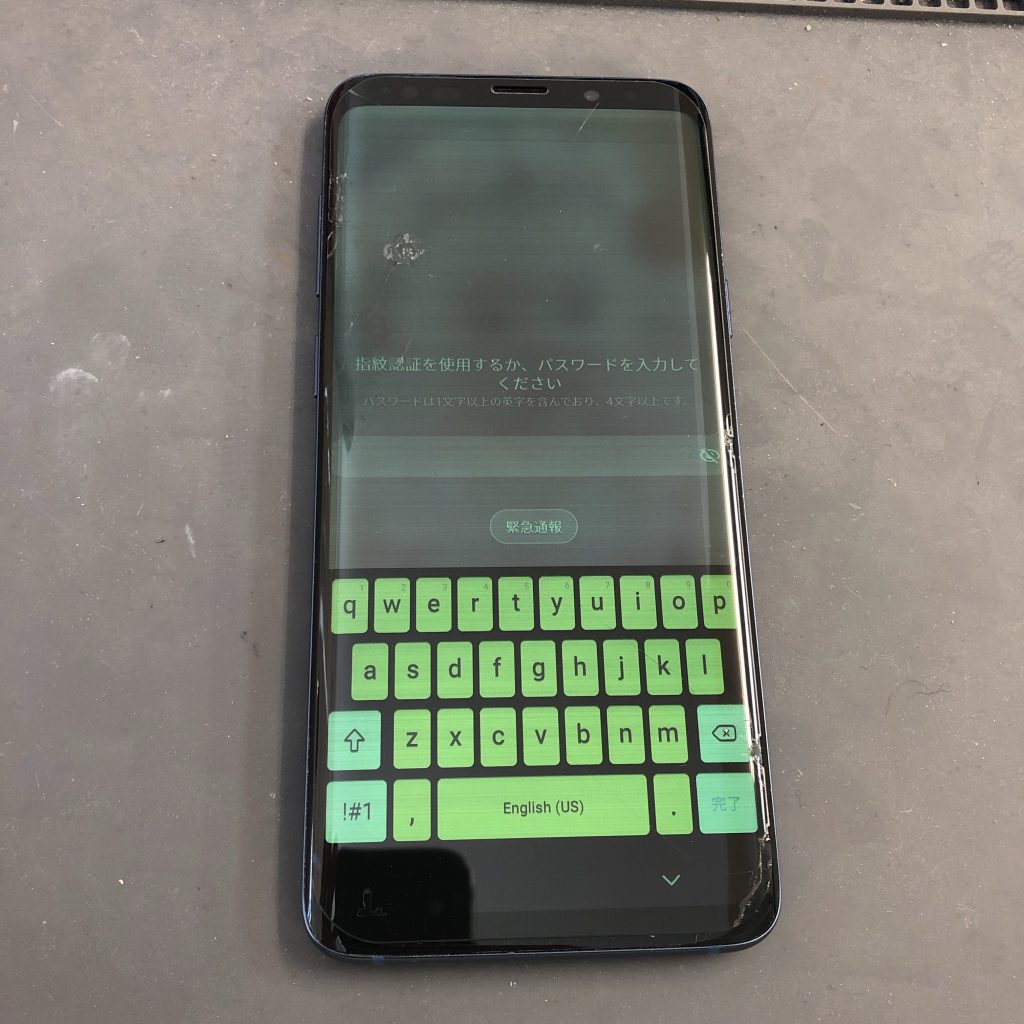
【徹底比較】症状別の危険度・推定修理費用・解決策一覧
端末の画面トラブルは、放置すると内部基板のショートやデータ喪失につながる深刻なリスクを孕んでいます。以下の客観的データに基づき、現在の症状の危険度と対処コストを冷静に見極めてください。
| 症状・トラブルのレベル | 詳細・主な要因データ | 一般的な修理費用・相場 | 編集部の見解・対応優先度 |
|---|---|---|---|
| 軽度:皮脂・保護フィルム起因 | フィルムの気泡、浮き、表面の導電性汚れによる誤検知 | 0円〜2,000円前後(フィルム貼替代のみ) | 即時自己解決可能。まずは清掃とフィルム剥離を最優先で実施すべき。 |
| 中度:充電ノイズ・熱暴走 | 非認証アダプターの電圧漏れ、CPU過熱(45℃以上)による誤作動 | 2,000円〜4,000円(正規充電器の買替) | 充電器の交換および冷却で解決。粗悪な急速充電器の継続使用は厳禁。 |
| 重度:デジタイザー破損・水没 | ガラス内部の断線、落下衝撃、微量浸水による回路腐食 | 15,000円〜45,000円前後(画面交換代) | 自力修復不可。放置すると誤入力でパスコードロックがかかるため即修理。 |
| 最重度:バッテリー膨張・基板歪み | リチウムガスの内圧によるパネル湾曲、マザーボードの破損 | 10,000円〜60,000円超(本体交換視野) | 発火・爆発の危険あり。直ちに電源を切り、正規サポートまたは専門業者へ。 |
保証の適用可否についても確認が必要です。AppleCare+や各通信キャリアの補償サービスに加入している場合、過失による画面破損でも数千円程度の自己負担金でフロントパネル交換が可能です。一方、無保証のまま最新のフラッグシップ機を有機EL画面交換に出すと、メーカー公式で5万円を超える請求になることも珍しくありません。街の修理専門店を利用すればコストを3〜5割抑えられる反面、以後のメーカー公式サポートが受けられなくなる「トレードオフ」が存在します。
【実態検証】利用者の生の声と修理現場で見えたリアル
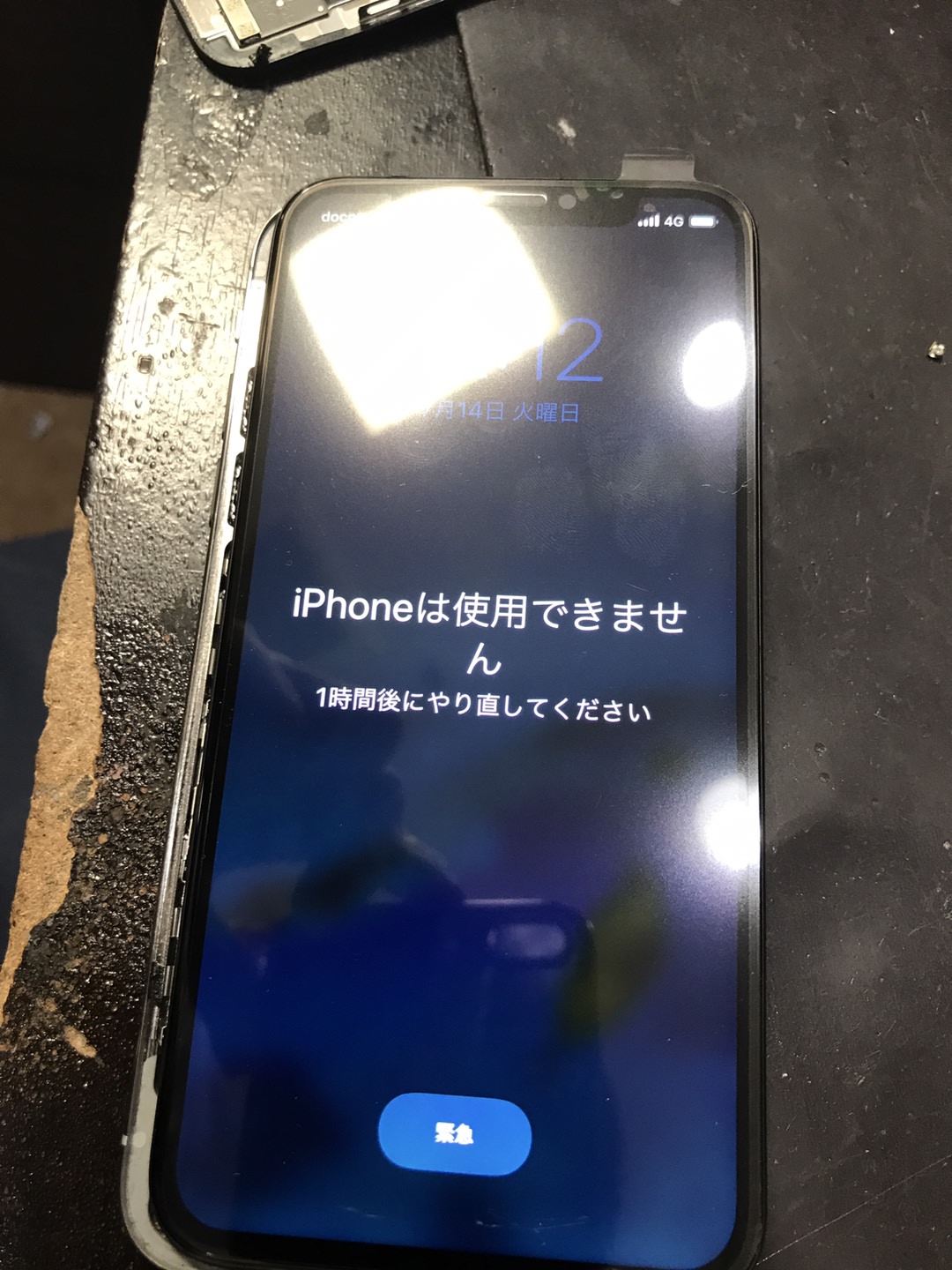
街のスマートフォン修理専門店を訪ねると、カウンターには深刻な面持ちで端末を持ち込む相談者が日々訪れています。現場で最も恐れられているのは、ゴーストタッチそのものよりも「パスコードの連続誤入力による初期化不可避状態」です。
「朝起きたら画面に『iPhoneは使用できません』と表示され、完全にロックされていた」「ポケットの中で勝手に110番や119番に緊急通報が発信されていて警察から折り返しが来た」といった生々しい被害報告は、ネット掲示板や知恵袋でも枚挙にいとまがありません。スマートフォンはセキュリティ上、画面ロックの解除失敗が10回連続すると、内部暗号化キーを破棄してデータを完全に消去(またはiTunes等への接続を要求)する仕様になっています。
都内修理店のベテラン技術者はこう証言します。
「画面が割れているのに『まだ映るから』と保護フィルムで補強して使い続ける方が最も危険です。ひび割れの隙間から湿気が入り、ある日突然デジタイザーが狂い出します。ポケットの中で深夜に勝手に何十回も誤ったパスコードが連打され、朝には思い出の写真データごと端末が文鎮化して持ち込まれるケースを数え切れないほど見てきました」
画面が勝手に動き始めた瞬間に利用者が取るべき最善の防衛策は、操作を試みることではなく「画面を消灯させる(スリープボタンを押す)」、あるいは速やかに「電源を落とす」ことです。タッチが効かず電源オフのスライド操作ができない場合は、前述した物理ボタンの強制再起動手順を途中で止めず、電源が切れた瞬間にボタンを離してシャットダウン状態を維持する技術が身を守ります。
【プロの結論】自己解決できる人・慎重になるべき人の判断基準
トラブルに直面した際、自力で様子を見るべきか、直ちに修理窓口へ走るべきかの判断は明快です。自身の端末状態を以下の基準に照らし合わせてみてください。
自己解決・様子見で問題ない人の条件
- 画面のガラス割れやフレームの変形、水没の経歴が一切ない
- 特定の充電器をコンセントに繋いでいる時だけ症状が出る
- ゲームアプリなどの高負荷使用で本体が過熱している時だけ一時的に発生する
- 保護フィルムを剥がして画面を清掃したところ、症状が完全に沈静化した
上記に該当する場合はハードウェアの恒久的な故障ではなく、環境要因や一時的なノイズが原因です。急速充電器の選定や使用環境を見直すだけで、高額な修理代を払わずに安全に使い続けることができます。
直ちに電源を切り、修理・買い替えを急ぐべき人の条件
- 画面にわずかでもガラスのヒビ割れや液晶の黒ずみ・縦線ノイズが出ている
- 端末の側面を見ると、液晶パネルがわずかに浮き上がって隙間ができている
- 強制再起動や端末初期化を行っても、起動直後からポツポツと勝手にタップされる
- 操作不能な状態で勝手に電話発信やアプリ課金が進行する恐れがある
ハードウェアの物理破損やバッテリー膨張をソフトウェアの工夫で修復することは不可能です。特にバッテリー膨張は発火の物理的リスクを伴うため、自力で使い続けようとする判断は極めて危険です。端末の使用年数が3年以上経過している場合は、高額な画面交換費用をかけるよりも、最新機種への買い替えを選択したほうがトータルコストと今後のセキュリティ面で合理的と言えます。
【スマホの画面が勝手に動く】に関するよくある質問(FAQ)
Q1:充電中だけ画面が勝手に動くのは、スマホの故障ですか?
A1:スマホ本体の故障ではなく、充電アダプターやケーブルに起因する電気ノイズ(電圧リップル)の可能性が極めて濃厚です。特に安価なサードパーティ製品や劣化したケーブルを使用していると、微弱な交流電流が漏れ出し、タッチセンサーを誤動作させます。まずは純正またはメーカー認証(MFi認証など)を取得した充電器に変えて確認してください。
Q2:画面が勝手に動いてパスコードを間違え続け、ロックがかかってしまったら?
A2:一定回数以上の誤入力により「使用できません」「セキュリティロックアウト」と表示された場合、端末単体での救出は不可能です。セキュリティ仕様上、パソコン(MacのFinderやWindowsのiTunes/Appleデバイスアプリ)に接続して端末を初期化するしか復旧手段がありません。こうなる前に、誤作動に気づいた段階ですぐに強制終了を行い、誤入力を防ぐことが決定的に重要です。
Q3:画面が勝手に動いてタッチを受け付けず、電源をオフにできません。どうすればいいですか?
A3:画面の「スライドで電源オフ」が操作できない場合は、物理ボタンを組み合わせて強制シャットダウンを行ってください。iPhoneであれば音量上→音量下→サイドボタン長押しを続け、画面が完全に消えたタイミングでボタンを離します。Androidも電源ボタンと音量下ボタンを10秒以上長押しし、画面が消えた瞬間に指を離すことで、再起動させずに電源を切った状態を維持できます。
まとめ:焦らず切り分けを行い愛機の暴走を食い止める
指を触れていないスマートフォンが突如として動き出す現象は、ユーザーに強い不気味さと不安を与えます。しかし、その現象の裏側にあるのは、静電容量方式タッチパネルが微細な汚れや静電気、電圧ノイズに過敏に反応しているという冷徹な物理現象です。
ハッキングを疑ってパニックに陥る前に、まずは充電器を外し、画面を拭き、保護フィルムを外して再起動を試みてください。それでも暴走が止まらない場合は、大切なデータを守るためにも迷わず電源を切り、専門の修理窓口へ相談することが、愛機を最悪の結末から救う唯一の確実な道となります。 (出典: スマホ の 画面 が 勝手 に 動く(Yahoo!ニュース))
SEOライティングとマーケティング戦略の専門家。分かりやすい解説記事で定評があります。