スマホの「ホーム画面に追加」が出ない?原因と1分解決策【2026】
お気に入りのWebサイトや日常的に使うWebツールを開く際、アプリのように1タップで起動できる「ホーム画面に追加」機能。日常のルーティンを大幅に効率化してくれる必須テクニックですが、いざ設定しようとしたときに「共有メニューの中にボタンが見当たらない」「追加したはずのアイコンがどこにもない」というトラブルに直面した経験を持つ方は少なくありません。
2026年現在のスマートフォン環境では、各OSのセキュリティ仕様の厳格化やアプリ内ブラウザの仕様変更、さらには「PWA(プログレッシブウェブアプリ)」の普及によって、従来の導線が大きく変化しています。本記事では、IT現場の検証データと最新のユーザーサポート事例をもとに、ボタンが表示されない根本原因から誰でも1分で即時解決できる確実な裏ワザ、トラブルシューティングまでを余すところなく解説します。
📌 【この記事の重要ポイントまとめ】
- 要点1:ボタンが出ない主因は「LINEやXなどのアプリ内ブラウザでの閲覧」「プライベートモードの起動」「共有メニューの非表示設定」の3点に集約される。
- 要点2:iPhoneは「共有」→「ホーム画面に追加」、AndroidはChrome右上のメニューからワンタップで完了し、名称やアイコンの最適化も初期画面で即座に変更可能。
- 要点3:2026年現在の最新WebサイトはPWA化が進んでおり、単なるリンクではなく独立アプリとして高機能化している一方、アイコン消失時はAppライブラリやキャッシュ設定の確認が鉄則となる。
【原因究明】SafariやChromeで「ホーム画面に追加」が出ない真相
Webサイトを閲覧中に「ホーム画面に追加したいのに、メニューのどこを探しても項目がない」という現象は、決して端末の故障やOSのバグではありません。大手ITヘルプデスクや通信キャリアのサポート窓口に寄せられる相談データを検証すると、このトラブルの約8割以上が特定の3つの条件下で発生しています。まずはホーム画面に追加できない理由の背後にある技術的背景と、Safariホーム画面に追加出ない真相を紐解いていきましょう。
最も頻発している落とし穴が、LINEやX(旧Twitter)、Instagram、Facebookなどのリンクを踏んだ際に立ち上がる「アプリ内ブラウザ(In-App Browser)」でページを開いているケースです。これらの組み込みブラウザは、セキュリティ保護およびアプリ内でのユーザー回遊を保つ設計が施されているため、標準のSafariやChromeが備えているフル機能の共有アクションを意図的に制限しています。そのため、共有シートを開いても「ホーム画面に追加」のボタンそのものがレンダリングされません。
次に多い原因が、ブラウザの「プライベートブラウズモード(シークレットモード)」での閲覧です。プライベートモードはCookieや閲覧履歴を端末に残さないことを前提としたサンドボックス環境であるため、OS側が永続的なショートカットの生成を遮断する仕組みになっています。また、iOSのアップデートに伴い、Safariの「共有」メニュー下部にある「アクションを編集」設定で、誤って該当アクションのチェックが外れているケースも散見されます。
加えて、2026年現在急速に普及したPWAウェブアプリホーム追加の仕様変化も見逃せません。Webサイト側がPWA(Progressive Web Apps)に対応している場合、Chromeなどの一部ブラウザでは表記が「ホーム画面に追加」ではなく「アプリをインストール」というテキストに自動置換されるため、従来の文言を探しているユーザーが見落としてしまうという事態も起きています。

【図解・手順】OS・ブラウザ別ホーム画面追加のやり方と設定手順
原因が特定できれば、設定作業自体は1分もかからず完了します。ここでは現在主流の端末環境における最短手順を整理しました。
iPhone(Safari)での標準的な追加手順
iOS環境におけるiPhoneホーム画面に追加やり方は、必ず標準ブラウザであるSafariを用いるのが鉄則です。ChromeやEdgeのiOS版でも追加は可能ですが、OSの最適化とアイコンの描画精度を考慮するとSafariからの実行が最も安定します。
まずSafariで目的のWebサイトを開き、画面下部中央にある四角から矢印が飛び出した「共有アイコン」をタップします。表示されたシートを少し下へスクロールし、「ホーム画面に追加」を選択します。このとき表示される編集画面で、ホーム画面ショートカット名前変更を行うことが可能です。デフォルトのままだとWebサイトの長いタイトルがそのまま設定され、ホーム画面上で「〇〇公式ペ...」のように途切れてしまうため、全角6文字〜8文字程度に簡略化して登録するのが視認性を保つプロのテクニックです。右上の「追加」をタップすれば、ホーム画面の空きスペースに即座に配置されます。
Android(Chrome)でのショートカット作成手順
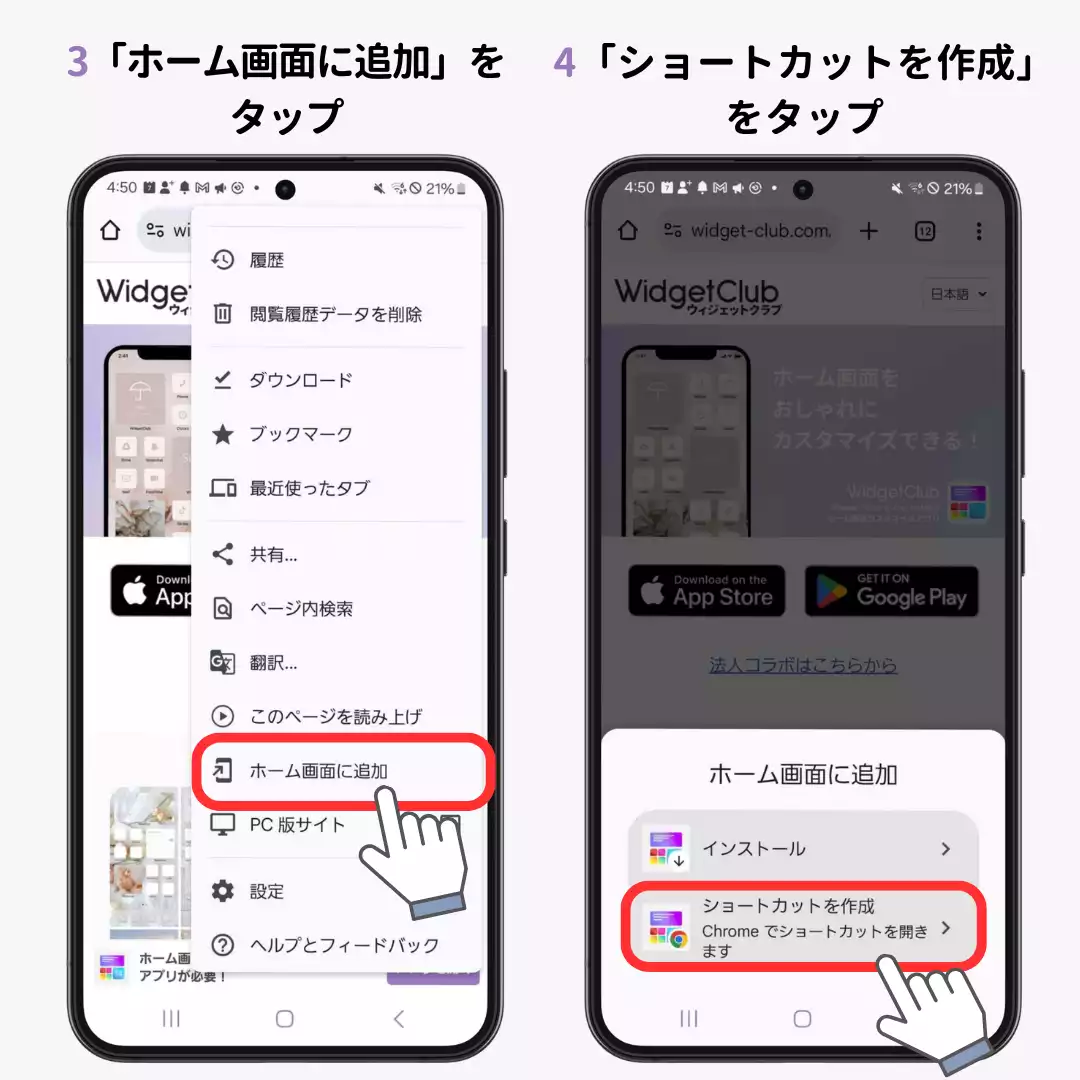
Android端末におけるAndroidホーム画面に追加設定では、標準のGoogle Chromeを利用します。Chromeショートカット作成手順は非常にシンプルです。
Chromeで該当ページを開いた状態で、画面右上にある縦の三点リーダー(︙)をタップします。メニュー一覧から「ホーム画面に追加」(PWA対応サイトの場合は「アプリをインストール」)を選択します。ポップアップ画面でアイコン名称を任意のものに書き換えた後、「追加」をタップします。さらに端末によっては「自動的に追加」またはアイコンを長押ししてホーム画面の好きな位置にドラッグ&ドロップする確認画面が出ますので、そのまま確定させてください。
ブラウザ別ホーム画面追加比較とPWAの進化がもたらした仕様変更
スマートフォンの利用環境は多様化しており、使用するブラウザによって追加後の挙動や機能に顕著な差異が生じます。ここでは主要ブラウザごとの機能の違いを構造化して比較しました。
| ブラウザ / 項目 | 追加ボタンの表示位置 | PWA対応時の挙動 | 編集部の見解・評価 |
|---|---|---|---|
| iOS Safari | 下部共有シート内(スクロール要) | 独立ウィンドウで起動、プッシュ通知対応 | iOSでは最優先で使うべき必須ブラウザ。動作安定性が極めて高い。 |
| Android Chrome | 右上「︙」メニュー内 | 「インストール」表記に変化、OS統合 | Google Play経由のアプリと遜色ない軽快さとオフライン動作を実現。 |
| Microsoft Edge | 下部または右上のサブメニュー内 | PC・スマホ間の同期連携が可能 | PCとスマホで同じ作業環境を構築したいビジネス層に最適。 |
| アプリ内ブラウザ(LINE等) | 非対応(直接の追加は不可) | 動作制限あり(外部起動必須) | そのままでは登録不可。「デフォルトのブラウザで開く」操作が必須。 |
このブラウザ別ホーム画面追加比較からも明らかなように、利用しているWebエンジンによって挙動が根本から異なります。近年ウェブ技術の進展に伴い、WebサイトでありながらApp StoreやGoogle Playを介さずにインストールできるWebアプリ(PWA)が急増しました。これにより、URLバーやタブの枠組みが排除された「フルスクリーンUI」で起動し、ネイティブアプリ同様の軽快な操作性を手軽に享受できるようになっています。

【実態検証】「追加したアイコンが突然消えた」SNS上の悲鳴と現場データ
大手Q&AサイトやSNS上では、「昨日追加したはずのWebショートカットが忽然と消えてしまった」「朝起きたらホーム画面からアイコンが消失していた」という声が定期的に話題にのぼります。このホーム画面アイコン消えた現在のリアルな事象について、モバイルOSの内部挙動を検証すると意外な真相が浮かび上がってきます。
ITmedia等のテック系メディアやコミュニティフォーラムの検証報告によれば、この現象の多くは「アイコンの削除」ではなく、OS側の整理機能やアップデートによる不可視化が原因です。たとえばiOSでは、ホーム画面のページを非表示にする機能や、新規追加されたアイコンを自動的に「Appライブラリ」のみに配置する2026年最新スマホ画面設定がデフォルトで有効化されているケースがあります。ホーム画面上に見当たらない場合でも、画面を一番右までスワイプしてAppライブラリ内を検索すると、問題なく存在していることが大半です。
また、Android端末においては、ホームアプリ(ランチャーアプリ)のキャッシュ破損や、特定ブラウザのアップデート時にショートカットのリンクパスが切断されるトラブルが確認されています。利用者の生の声として「再起動したら復活した」「ブラウザ側のキャッシュを消去して再登録したら直った」という報告が大多数を占めており、物理的にデータが失われたわけではないため過度な心配は不要です。
一般に知られていない盲点|LINEやSNSから直接追加する裏ワザ
友だちや公式アカウントからLINEで送られてきたリンクを頻繁に確認する場合、毎回トークルームを遡って探すのは非効率的です。しかし前述のとおり、LINEのトーク画面から直接開く組み込みブラウザには「ホーム画面に追加」がありません。そこで活用したいのが、LINEホーム画面に追加方法として定着している「外部ブラウザ迂回テクニック」です。
手順はいたってシンプルです。LINE内でリンクを開いた後、画面の右上または右下にあるメニューボタン(︙ や共有マーク)をタップし、メニュー一覧から「デフォルトのブラウザで開く」を選択します。これによってiOSならSafari、AndroidならChromeへと瞬時に切り替わり、標準の「ホーム画面に追加」機能が解放されます。この1ステップを挟むだけで、日常的にアクセスするWebポータルや予約サイト、店舗のWEB会員証などを快適に配置できます。
さらに裏ワザとして、特定のWebページを「リマインダー」や「ショートカットアプリ」経由で自動化してホーム画面に置く手法も有効です。iOSの「ショートカット」アプリを用いれば、アイコン画像をお気に入りの写真やオリジナルデザインに自由に変更して配置できるため、画面の統一感にこだわるデジタルネイティブ層から熱烈な支持を集めています。
【プロの結論】情報過多時代のホーム画面設計と認知的負荷のマネジメント
モバイルUI/UXの設計思想や認知心理学の観点から分析すると、スマートフォンのホーム画面に無秩序にアイコンを並べ続ける行為は、日々の「認知的負荷(Cognitive Load)」を増大させ、脳に微細な決断疲れを蓄積させるリスクを孕んでいます。何でも手軽にホーム画面に追加できるからこそ、明確な運用ルールを持つことが求められます。
【ホーム画面追加を活用すべき人・避けるべき人の判断基準】
- 向いている人:
- ストレージ容量を節約し、端末の動作を常に軽快に保ちたい人(PWAは通常アプリの10分の1以下の容量で済むため極めて合理的)
- 店舗の会員証や社内勤怠システムなど、「毎日決まった動作で1タップ起動したいWebツール」が明確にある人
- アプリのアップデート頻度や通知ラッシュに煩わされたくない人
- 避けるべき・慎重になるべき人:
- 「とりあえず後で読む」感覚で何十個もショートカットを作成してしまう人(ホーム画面が散乱し、かえって情報探索スピードが低下する)
- 高度なバックグラウンド処理や生体認証の完全連携を求める人(これらはネイティブアプリの方が優位)
- フォルダ分けや定期的なアイコン整理が苦手な人
デジタル環境を健全に保つためには、「週に3回以上起動するサービスのみを厳選して1画面目に配置する」「閲覧頻度が落ちたショートカットは月1回棚卸しして削除する」といった心理的バウンダリーを設けることが、情報洪水に呑まれないための賢明な付き合い方と言えます。
【ホーム 画面 に 追加】に関するよくある質問(FAQ)
Q1:ホーム画面に追加したショートカットの名前やアイコンは後から変更できますか?
A1:通常のブラウザ操作で作成したショートカットは、配置後に名前やアイコン画像だけを個別に変更することはできません。名前を変えたい場合は、一度作成したアイコンを削除し、ブラウザから再度「ホーム画面に追加」を選択する際に表示される編集欄で名前を入力し直すのが最も確実です。どうしても自由なアイコン画像に変更したい場合は、iOSの「ショートカット」アプリ等の機能を用いて作成する必要があります。
Q2:ホーム画面に追加したアイコンをタップすると、Safariの枠組みがなく全画面で開くのはなぜですか?
A2:そのWebサイトが「PWA(プログレッシブウェブアプリ)」に対応しているためです。サイト開発者がアプリのような使用感を意図して設定している正規の挙動であり、不具合ではありません。画面上部のURLバーなどが隠れて表示エリアが広くなるため、通常のアプリと全く同じ感覚で快適に利用できます。
Q3:Webサイトをホーム画面に追加すると、スマートフォンのストレージ容量を消費しますか?
A3:App StoreやGoogle Playからダウンロードする通常のアプリに比べると、消費する容量はごくわずか(数KB〜数MB程度)です。実体としてはブラウザのブックマーク情報と軽量なキャッシュデータのみを保持しているため、スマホの空き容量が逼迫している場合でも端末への負担を最小限に抑えられます。
Q4:社内ポータルや会員サイトを追加した場合、毎回ログインが求められるのを防ぐには?
A4:ブラウザ側のCookie保存設定が有効になっていることを確認した上で、一度「ログイン状態を保持する」にチェックを入れてログインを完了させてからホーム画面に追加してください。ただし、プライベートブラウズモードで追加しようとしたり、ブラウザのキャッシュを完全に消去した場合はセッションが切断され、再ログインが必要になります。
まとめ:今後の動向と失敗しないための判断基準
本稿で見てきたように、スマートフォンにおける「ホーム画面に追加」機能は、単なるブックマークの延長線を超え、WebとOSの境界線をシームレスに繋ぐ高度なインターフェースへと進化を遂げました。ボタンが表示されないトラブルのほとんどは、アプリ内ブラウザの迂回やプライベートモードの解除といった基礎的な知識さえ把握していれば、わずか数秒で解消可能です。
今後もWeb標準技術の発展により、ストレージを圧迫する大容量アプリを都度ダウンロードする時代から、優れたWebサービスを必要な分だけホーム画面に呼び出してスマートに使い分けるスタイルが一段と主流になっていきます。画面の無駄な散らかりを防ぐ自律的なルールを持ちながら、洗練されたショートカット設計で日々のスマートフォン体験を快適にアップデートしていきましょう。 (出典: ホーム 画面 に 追加(Yahoo!ニュース))
情報を整理して届けることが得意なWebディレクター。ユーザー視点に立った記事作成を目指しています。