PCスペック確認は3秒!2026年最新のCPU・GPU調査法
PCで話題の新作ゲームをプレイしたい時や、動画編集ソフト・生成AIツールの導入を検討する際、必ず直面するのが「このマシンで快適に動くのか」という動作環境のハードルです。しかし、いざ自分のパソコンの性能を調べようとしても、「設定のどこを見ればいいのかわからない」「型番の英数字の意味が難解で挫折した」という声は後を絶ちません。
実は、複雑な手順を踏まなくとも、特定のショートカットキーを1回叩くだけで主要パーツの型番や容量は一瞬で割り出すことができます。2026年現在、OSのアップデートやハードウェアの世代交代に伴い、押さえておくべき確認ポイントも進化しました。初心者でも迷わず、今すぐ手元のPC性能を丸裸にするための実践的な調査手順を分かりやすく解き明かします。
📌 【この記事の重要ポイントまとめ】
- 要点1:「Ctrl + Shift + Esc」のショートカットキーを使えば、わずか3秒でCPU・メモリ・グラフィックボードの型番と稼働状況が一覧表示される。
- 要点2:ゲーム推奨スペックとの比較には「DirectX診断ツール(dxdiag)」が必須であり、メインメモリとVRAM(ビデオメモリ)を混同しない正確な判別が求められる。
- 要点3:単に「Core i7」などのブランド名だけで判断せず、世代やアーキテクチャの違い、内蔵GPUと独立GPUの二重搭載を見極めることが失敗を防ぐ鍵となる。
【最速3秒】PCスペック確認はショートカットキー1発!タスクマネージャーで見抜く基本性能
パソコンの性能を確かめるために、わざわざ深い階層にあるコントロールパネルを探し回る必要はありません。最も速く、かつパーツのリアルタイムな型番まで確認できる裏ワザが、PCスペック確認 ショートカットキーの活用です。
キーボードの「Ctrl + Shift + Esc」を同時に押してください。一瞬で画面上に「タスクマネージャー」が立ち上がります。もし簡易表示になっている場合は、ウィンドウ左下の「詳細」をクリックし、上部または左側メニューにある「パフォーマンス」タブを選択します。ここが、PCの心臓部を監視する司令塔です。
このタスクマネージャー スペック見方を把握するだけで、主要パーツの情報はほぼ網羅できます。見るべき項目は次の3点に集約されます。
まず「CPU」をクリックすると、右上に「Intel Core i7-14700K」や「AMD Ryzen 7 7800X3D」といったプロセッサの正確な型番と、コア数・動作周波数が表示されます。次に「メモリ」を開けば、搭載されている総容量(例:16GB、32GB)と、現在何GBを消費しているかが即座に判明します。
そしてゲームやクリエイティブ用途で最重要となるCPU メモリ グラフィックボード確認において見落とせないのが、最下部にある「GPU」の項目です。グラフィックボード(ビデオカード)が搭載されている場合、ここに「NVIDIA GeForce RTX 4060」といった専用チップの名称が刻まれています。ノートPCなどで省電力用の内蔵グラフィックスと高性能GPUの両方を積んでいる場合は、「GPU 0」「GPU 1」と並んで表示されるため、必ず数字の大きい側の型番をチェックしてください。
【OS別完全ガイド】Windows11・10とMacのスペック確認手順を徹底網羅
ショートカットキー以外にも、OSの標準機能を活用した王道の確認方法が存在します。特にOSのビルド番号やシステム全体の基本設計を控えたい場合には、設定画面からのアプローチが確実です。
Windows11 PCスペック確認方法
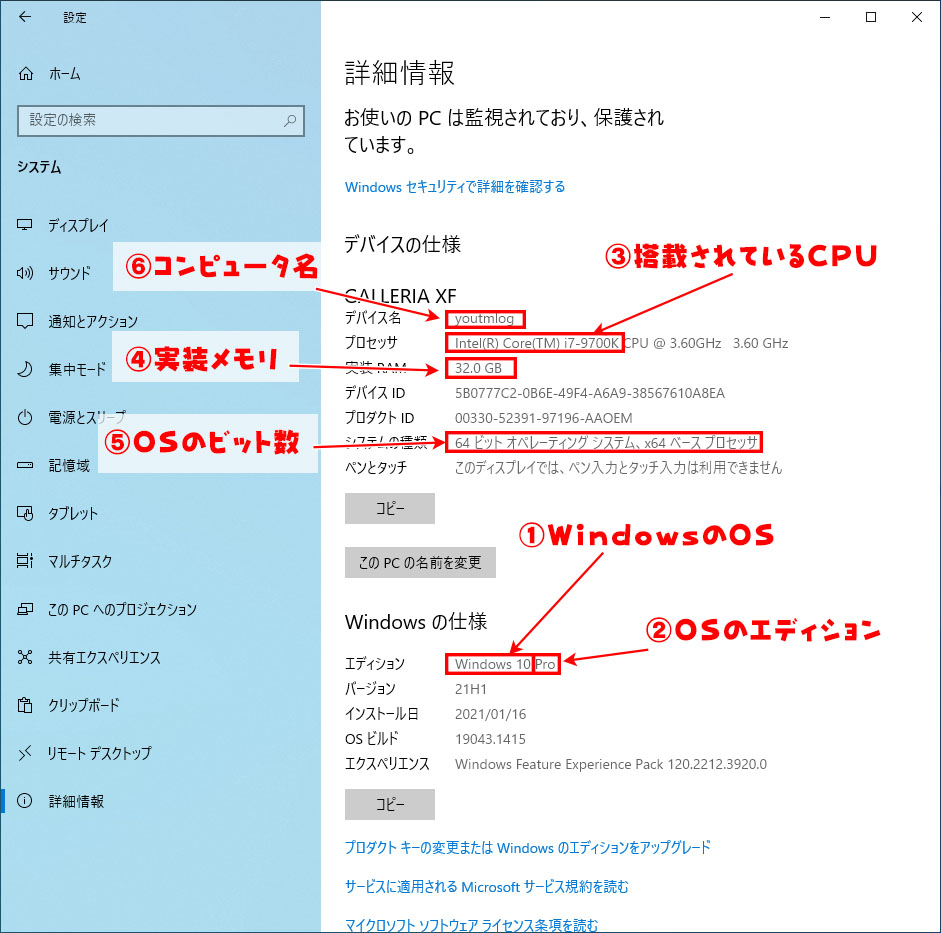
Windows 11ではインターフェースが洗練され、設定画面からのアクセスが非常にシンプルになりました。キーボードの「Windowsキー + I」を同時に押して設定を開き、左メニューの「システム」を選択した状態で、一番下までスクロールして「バージョン情報」をクリックします。画面上の「デバイス仕様」にプロセッサ名と実装RAM(メモリ容量)が表示され、「Windowsの仕様」でOSのエディションやバージョンを即座に確認できます。
Windows10 スペック確認手順
従来のWindows 10環境でも流れはほぼ同一です。スタートボタンを右クリックし、表示されたクイックアクセスメニューから「システム」を選択するだけで、同様のデバイス仕様画面へ遷移します。タスクバーの検索ボックスに「システム情報」と打ち込んでエンターを押せば、より詳細なBIOSバージョンやマザーボードの製造元まで記載された専用ウィンドウを呼び出すことも可能です。
Mac スペック確認方法
Mac端末をお使いの場合は、さらに直感的です。画面左上の「Appleメニュー(リンゴマーク)」をクリックし、「このMacについて」を選択します。macOSのバージョン、搭載チップ(Apple M2、M3、M4など)、統合メモリの容量がスタイリッシュなウィンドウに集約されています。さらに詳しいPCIe接続機器やストレージの寿命情報を知りたい場合は、同ウィンドウ内の「システム設定」から「詳細情報」へと進み、「システムレポート」を開くことでハードウェアの詳細ログを閲覧できます。
PCスペック確認 コマンドを駆使する玄人向けアプローチ
システム管理者やキーボード操作だけで完結させたい上級者の間では、コマンドプロンプトやPowerShellによる抽出が重宝されています。PCスペック確認 コマンドとして定番なのが、コマンドプロンプトを起動して以下の文字列を入力する方法です。
systeminfo
Enterキーを押すと、OSのインストール日時から物理メモリの空き容量、ネットワークカードの仕様までがテキスト形式で一気に出力されます。テキストとしてスペック情報をコピーしてサポート窓口に送付したい際などに威力を発揮します。
【詳細診断】DirectX診断ツール(dxdiag)でグラフィックボードとVRAMを暴く
PCゲームのMOD導入や重量級タイトルの描画設定を詰める際、タスクマネージャーだけでは読み解けない重要指標が「VRAM(ビデオメモリ)」の厳密な実効容量です。これを暴くための最強ツールが、Windowsに標準搭載されているDirectX診断ツール dxdiagです。
起動方法は極めて明快です。キーボードの「Windowsキー + R」を押して「ファイル名を指定して実行」ダイアログを呼び出し、入力欄に半角英字で「dxdiag」と打ち込んでOKをクリックします。初めて起動する際はドライバ署名の確認ダイアログが出ることがありますが、「はい」を選択して進行します。
ツールが立ち上がったら、「ディスプレイ」タブ(GPUが複数ある環境では「ディスプレイ 1」「ディスプレイ 2」)へ切り替えてください。ここで注視すべきは以下の項目です。
- デバイス名:グラフィックチップの正式名称(例:NVIDIA GeForce RTX 4070 SUPER)
- チップの種類:内部アーキテクチャの種別
- 表示メモリ(VRAM):グラフィックボード単体に物理的に載っている超高速メモリの容量(例:12160 MB ≒ 12GB)
- 共有メモリ:VRAMが不足した際にPC本体のメインメモリから一時的に間借りできる予備領域
多くの初心者が「グラボ搭載と書いてあるのにゲームが起動しない」と頭を抱える原因の多くが、この「表示メモリ(VRAM)」の枯渇にあります。システム全体のメモリが32GBあっても、VRAMが2GB〜4GB程度しかない旧世代機や内蔵GPU環境では、近年の高精細3Dグラフィックを描画しきれません。dxdiagによる診断は、そうしたボトルネックを浮き彫りにするための決定打となります。
【データ比較】2026年の用途別PCスペック基準と照合チェックシート
自分のPCの数値が分かったところで、それが現在のデジタル環境において「どの位置に属するのか」を客観的に把握できなければ意味がありません。業界のハードウェア供給データおよび主要ソフトウェアの稼働要件に基づき、2026年現在の性能階層を以下の比較表にまとめました。
| 項目 | 詳細・数値データ | 一般的な基準・相場 | 編集部の見解・評価 |
|---|---|---|---|
| 事務・WEB閲覧水準 | CPU: 4コア/8スレッド以上 メモリ: 8GB〜16GB GPU: CPU内蔵 | エントリー帯 (実売6万〜9万円) | ブラウジングやOffice処理には十分だが、ブラウザのタブ多重展開やOS常駐アプリ増加により、2026年基準では16GBメモリが望ましい。 |
| フルHDゲーミング水準 | CPU: Core i5 / Ryzen 5(現行世代) メモリ: 16GB〜32GB GPU: RTX 4060 / RX 7600(VRAM 8GB) | ミドルクラス帯 (実売13万〜18万円) | Steamの主要タイトルを標準〜高画質・60fps以上で快適に楽しめるボリュームゾーン。競技系FPSでもリフレッシュレート144Hzを狙える。 |
| 4K・AI・重量級制作 | CPU: Core i7 / Ryzen 7以上 メモリ: 32GB〜64GB GPU: RTX 4070 Ti SUPER以上(VRAM 16GB〜) | ハイエンド帯 (実売25万〜45万円超) | 生成AIのローカルモデル稼働、4K解像度での高フレームレート維持、8K動画編集に必須。VRAM 16GBの確保が成否を分ける分水嶺。 |
| ストレージ速度(全般) | NVMe M.2 SSD(Gen4/Gen5) 空き容量: 100GB〜500GB以上 | 容量1TBが標準規格 (読込速度3,500〜7,000MB/s) | 近年の大作ゲームは単体で100GB〜150GBを消費。DirectStorage対応ゲームの増加により、旧来のSATA SSDやHDDでは著しいロード遅延が発生する。 |
自身のタスクマネージャーやdxdiagの数値とこの基準を突き合わせることで、「あとメモリを8GB足せば快適になるのか」「グラフィックボード自体の世代交代が必要なのか」というボトルネックが浮き彫りになります。
【実態検証】利用者の生の声と現場目線で見えたリアル|Steam動作要件とのギャップ
インターネット上の知恵袋やSNSのハードウェアコミュニティを調査すると、スペック確認を巡るトラブルとして最も頻発しているのが、ゲーム推奨スペック 動作環境確認における「思い込みの罠」です。
大手配信プラットフォームであるSteam 動作要件 スペック比較を行う際、多くのユーザーがストアページ下部に記載された「必要動作環境」と「推奨動作環境」を目安にします。しかし、現場取材やコミュニティの検証ログからは、次のような悲痛な相談が絶えません。
「推奨スペックに書かれていた『Core i7』という文字を見て、自分のPCもCore i7だから大丈夫だと思って購入したのに、紙芝居のようにカクついて全く遊べない」
このトラブルの根本原因は、CPUの「世代格差」に対する認識不足にあります。IntelのCoreプロセッサを例に挙げると、2017年前後に登場した第7世代「Core i7-7700」と、近年の第14世代「Core i3-14100」を比較した場合、最下位グレードであるはずの後者のほうが総合性能で圧倒的に上回ります。メーカーのブランド冠である「i7」や「Ryzen 7」という名称だけで判断し、ハイフン以降に続く型番の数字(世代)を照合しないまま購入に踏み切ると、こうした致命的なミスマッチが引き起こされます。
また、ゲーム開発会社が公表する「必要動作環境」は、あくまで「最低限の解像度(720p〜1080p低設定)かつ30fps前後で画面が出力される」ことを指しているケースが大半です。滑らかな描画とストレスのない操作性を求めるのであれば、常に「推奨動作環境」のワンランク上のパーツを基準に据えるのが、現場のPCゲーマーたちの鉄則となっています。
一般に知られていない盲点とネットの誤解|オンボードGPUと単体GPUの混同
PCスペック見方 初心者向け詳細まとめとして必ず知っておくべき最大の盲点が、ノートパソコンや省スペースデスクトップPCに潜む「デュアルグラフィックスの誤認」です。
タスクマネージャーの「パフォーマンス」を開いた際、左下に「GPU 0」として「Intel UHD Graphics」や「AMD Radeon Graphics」が表示され、その下に「GPU 1」として「NVIDIA GeForce RTX」が並んでいる構成があります。この時、一部のベンチマークソフトやゲームの初期設定画面で、自動的に省電力な「GPU 0(内蔵グラフィックス)」側が認識されてしまい、「高性能なゲーミングPCを買ったはずなのに動作が極端に重い」と勘違いするケースが多発しています。
これは、Windowsのグラフィック設定やNVIDIAコントロールパネル側で、起動するアプリケーションごとに「高パフォーマンス(GPU 1を使用)」を明示的に割り当てることで即座に解決します。スペック確認の段階で「GPUが2つあることの意味」を正しく把握していないと、ハードウェア本来の力を一切引き出せないまま放置してしまうリスクがあるのです。
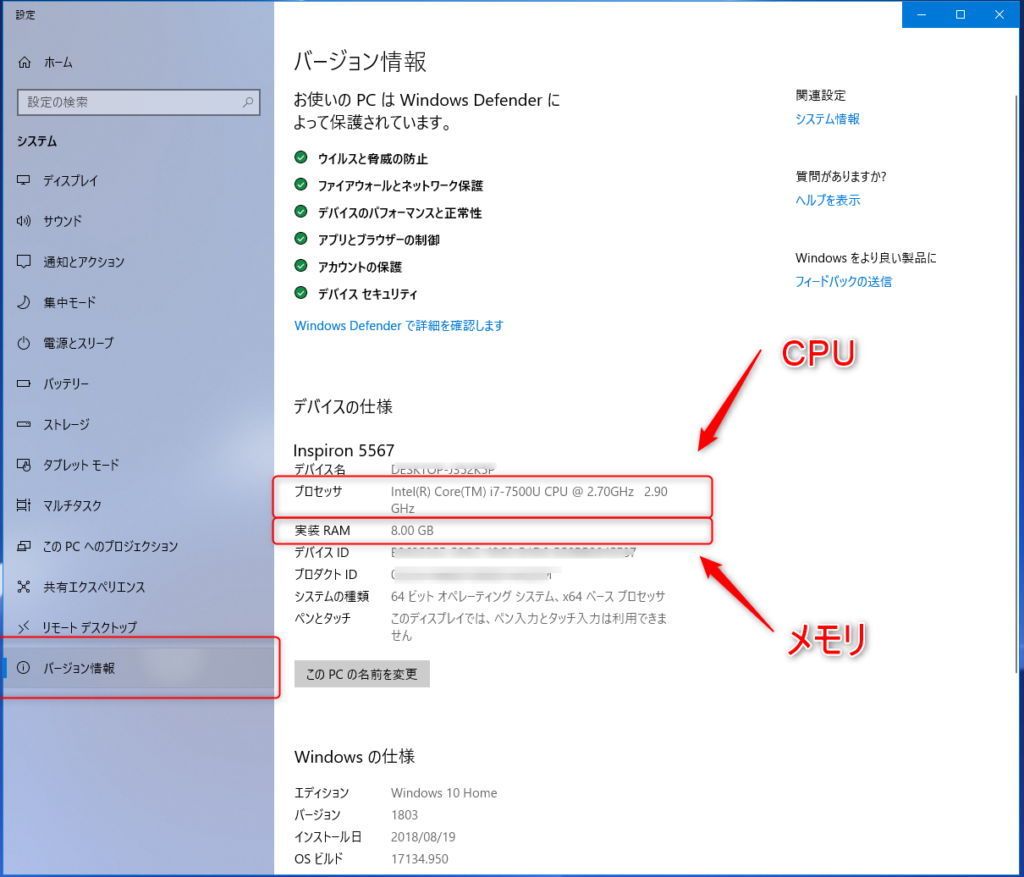
さらに、搭載メモリの表記で目にする「実装RAM 16.0GB(使用可能 15.8GB)」といった端数のズレも、初心者を不安にさせる典型例です。この消失した数百MBは故障ではなく、マザーボードのハードウェア制御や内蔵GPUの最低限のバッファとしてOS起動時にあらかじめ確保された予約領域です。異常値ではないため、心配する必要はありません。
【プロの結論】スペック追求の心理的罠と賢いアップグレード判断基準
デジタル機器の急速な進化を前にして、多くのユーザーが無意識のうちに囚われてしまうのが「オーバースペック症候群」とも呼ぶべき心理的焦燥感です。SNS上で流れてくるハイエンドな自作PCや最新パーツのベンチマークスコアを目にするたび、「自分のPCはもう時代遅れなのではないか」という根拠のない不安に駆られ、不要な買い替えを急いでしまう傾向が見受けられます。
しかし、道具の価値は「自分のやりたい用途に対して過不足がないか」という一点に尽きます。冷徹に費用対効果を見極めるための、2026年最新 PCスペック確認手順を経た後の判断基準を提示します。
現在のPCをそのまま使い続けるべき人
- 日々の用途がWEB検索、YouTubeなどの動画視聴、ビジネス文書や表計算の作成に留まっている人
- タスクマネージャーの確認時、普段の作業状態でCPU使用率やメモリ使用率が常に60%未満に収まっている人
- 現在の動作に体感的な引っかかりや不満を一切感じていない人
パーツ増設または買い替えを真剣に検討すべき人
- 実装メモリが「8GB」のままで、ブラウザで複数の作業タブを開くだけでメモリ使用率が85%を超過している人(※デスクトップであれば数千円のメモリ増設だけで激変します)
- プレイしたいゲームの推奨環境にあるGPU型番に対し、自身のdxdiag上のVRAM容量が決定的に不足している人
- ストレージの駆動方式が旧来の「HDD(ハードディスク)」のままで、OSの起動やファイル読み込みに1分以上待たされている人
他者の所有欲や広告の喧騒に惑わされず、まずはショートカットキーを叩いて自身のマシンの現状を数値として冷静に把握すること。それこそが、無駄な出費を抑え、デジタルライフを真に豊かなものにするための第一歩です。
【pc スペック 確認】に関するよくある質問(FAQ)
Q1:PCスペックを確認しても「グラフィックボード(GPU)」の型番が表示されません。なぜですか?
A1:タスクマネージャーのGPU欄に「Intel Iris Xe」などのCPU内蔵グラフィックスしか表示されない場合、独立したグラフィックボード(GeForceやRadeon)が物理的に搭載されていないPCである可能性が高いです。また、デスクトップPCでモニターの映像出力ケーブルを「グラフィックボード側」ではなく「マザーボード側」の端子に誤って挿していると、グラフィックボードが無効化されて認識されないケースもあるため、背面配線を確認してください。
Q2:Steamでゲームを買う前に、自分のPCスペックで動くか自動判定してくれるツールはありますか?
A2:海外の老舗診断サイト「Can You RUN It(System Requirements Lab)」などを利用すると、専用の軽量検出プログラムを介して手持ちのPC性能とゲームの動作要件をブラウザ上で自動照合できます。ただし、最終的な動作のスムーズさはバックグラウンドで動いている常駐ソフトやドライバのバージョンにも左右されるため、ツールの判定結果は「参考指標」として捉え、推奨スペック以上の余裕を持つことが推奨されます。
Q3:ノートパソコンのスペックが低かった場合、後からCPUやグラフィックボードを交換できますか?
A3:現代のほぼすべてのノートパソコンにおいて、CPUおよびGPUはマザーボードの基板に直接ハンダ付けされているため、後から交換することは不可能です。モデルによっては「メモリの増設(空きスロットがある場合)」や「M.2 SSDの換装」が可能なケースもありますが、基幹性能を底上げしたい場合は本体ごとの買い替えが必要になります。
まとめ:2026年のPC選びとスペック把握で後悔しないために
パソコンの性能確認は、専門知識を持った一部のマニアだけの特権ではありません。「Ctrl + Shift + Esc」を押すだけのシンプルな操作で、これまでブラックボックスに見えていたCPUやメモリ、グラフィックボードの正体は一瞬で解き明かされます。
ゲームの要求スペックが高騰し、AI機能が日常的なソフトウェアに組み込まれる2026年だからこそ、感覚ではなく「客観的な数値データ」に基づいて愛機の現在地を知ることが、あらゆるトラブルや無駄な買い物を防ぐ最大の防壁となります。まずは今すぐショートカットキーを押し、手元の相棒の真の実力を確かめてみてください。 (出典: pc スペック 確認(Yahoo!ニュース))
情報を整理して届けることが得意なWebディレクター。ユーザー視点に立った記事作成を目指しています。