エクセルに引き算関数がない真相は?基本からSUM裏ワザまで徹底解剖
「合計を出すならSUM関数なのに、なぜ引き算の関数は見当たらないのか」――表計算ソフトのデファクトスタンダードとして世界中で使われるMicrosoft Excelにおいて、新入社員からベテランの現場担当者までが一度は直面する疑問です。実際にセルへ「=SUBTRACT()」や「=MINUS()」と打ち込み、無情にもエラーが表示されて頭を抱えた経験を持つ人は少なくありません。
日々のデスクワークにおいて、予算の残高管理や前年対比、日報の工数計算など、引き算を伴う処理は避けて通れない基幹業務です。本稿では、なぜExcelに引き算専用関数が存在しないのかという設計思想の真相から、実務のスピードを劇的に変える数式テクニック、現場で頻発するエラーの解消法までを徹底的に解き明かします。
📌 【この記事の重要ポイントまとめ】
- 要点1:Excelに「=SUBTRACT()」のような専用関数が存在しないのは、減算が「負の数の加算」であり、引数の順序依存による数式破壊を防ぐ合理的設計のため。
- 要点2:複数セルを連続して引く実務では「=A1-SUM(B1:D1)」を組み合わせる手法が最も可読性が高く、入力ミスを防ぐ標準形となる。
- 要点3:日付・時間の引き算における「######」表示や負数トラブルは、表示形式の指定や「MAX関数」「TEXT関数」の併用で完全に制御可能。
【噂の真相】エクセルの引き算に関数がないって本当?開発思想と設計の歴史
ネット上のQ&AコミュニティやSNSで定期的にトレンド入りする「エクセルの引き算に関数がない説」ですが、結論から言えば一般数値を対象とした引き算専用の標準関数は存在しません。足し算には「=SUM()」、掛け算には「=PRODUCT()」、割り算には商を求める「=QUOTIENT()」が用意されているにもかかわらず、減算だけが演算子「-(半角マイナス)」に委ねられています。
このエクセル引き算関数が存在しない理由の核心は、数学的性質とソフトウェアのユーザビリティ設計にあります。足し算や掛け算は、数値をどの順番で並べ替えても結果が同じになる「交換法則(A + B = B + A)」が成立します。そのため、引数にセル範囲「A1:A10」をまとめて放り込んでも計算結果が一意に定まります。しかし、引き算は「A - B」と「B - A」で結果が全く異なる非可逆の計算です。もし仮に「=SUB(A1:A5)」という関数があった場合、「先頭の数値から残りを引くのか」「全体をどう処理するのか」の解釈が揺らぎ、数式のメンテナンス性を著しく低下させるリスクを孕みます。マイクロソフト社は初期設計の段階で、あえて専用関数を設けず「負の加算」として処理する方針を徹底させたのです。
ただし、関数一覧を徹底的に調べると「IMSUB」という名称に突き当たります。これを見て「引き算関数はあるじゃないか」と誤解するケースが後を絶ちません。ここでIMSUB関数の使い方詳細まとめを確認しておくと、この関数は「=IMSUB(複素数1, 複素数2)」という構文で表され、本来は電気工学や物理計算で用いられる複素数(虚数「i」や「j」を含む数値)の差を算出するための特殊ツールです。実務の売上管理などで使おうとしても、引数は2つしか指定できず、文字列として扱われるため後続の集計で不具合を引き起こす温床になります。一般的なビジネス実務において、IMSUB関数を引き算の代替として使う選択肢は明確に避けるべきです。
基本の「-」から「=SUM」の裏ワザまで|実務で役立つ引き算の計算手法
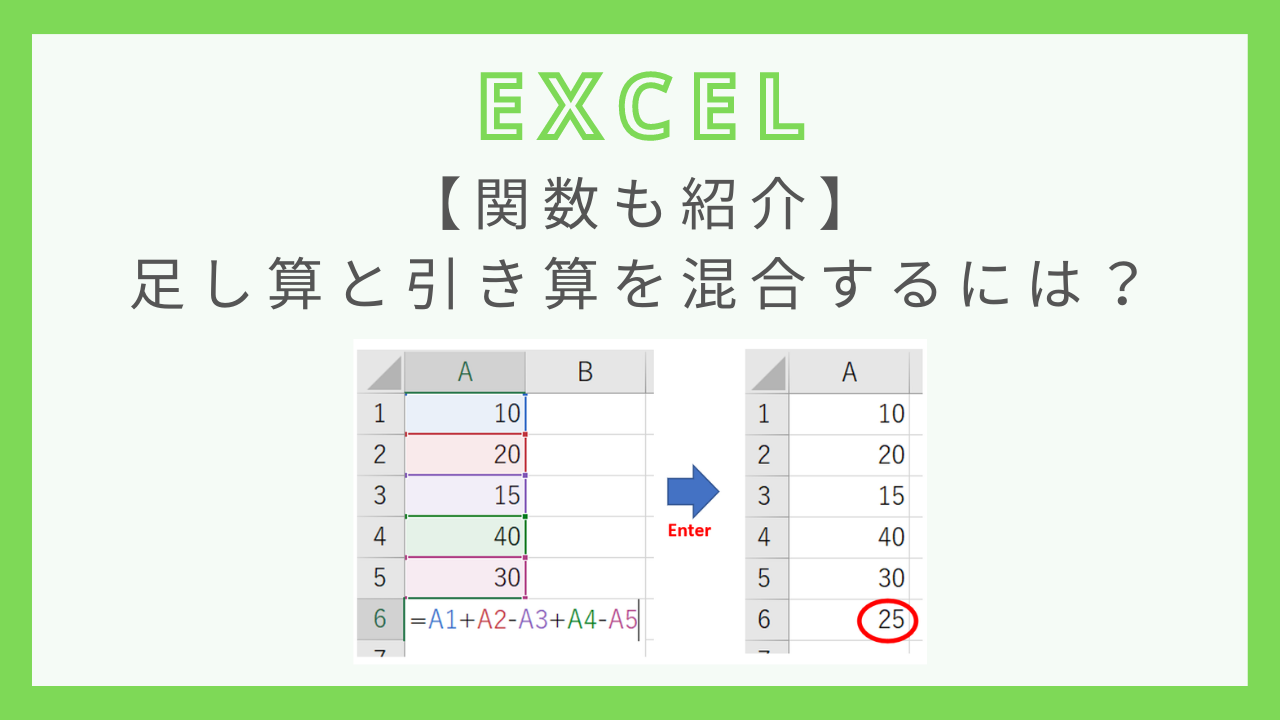
実務で日常的に求められるのは、2つのセルの引き算だけではありません。売上総額から仕入れ原価、人件費、諸経費などを連続して差し引く場面です。初心者ほど「=A1-B1-C1-D1-E1」とセルを一つずつマイナスで繋ぐ記述をしてしまいがちですが、参照セルが増えるほど入力ミスが増大し、数式の修正も困難になります。
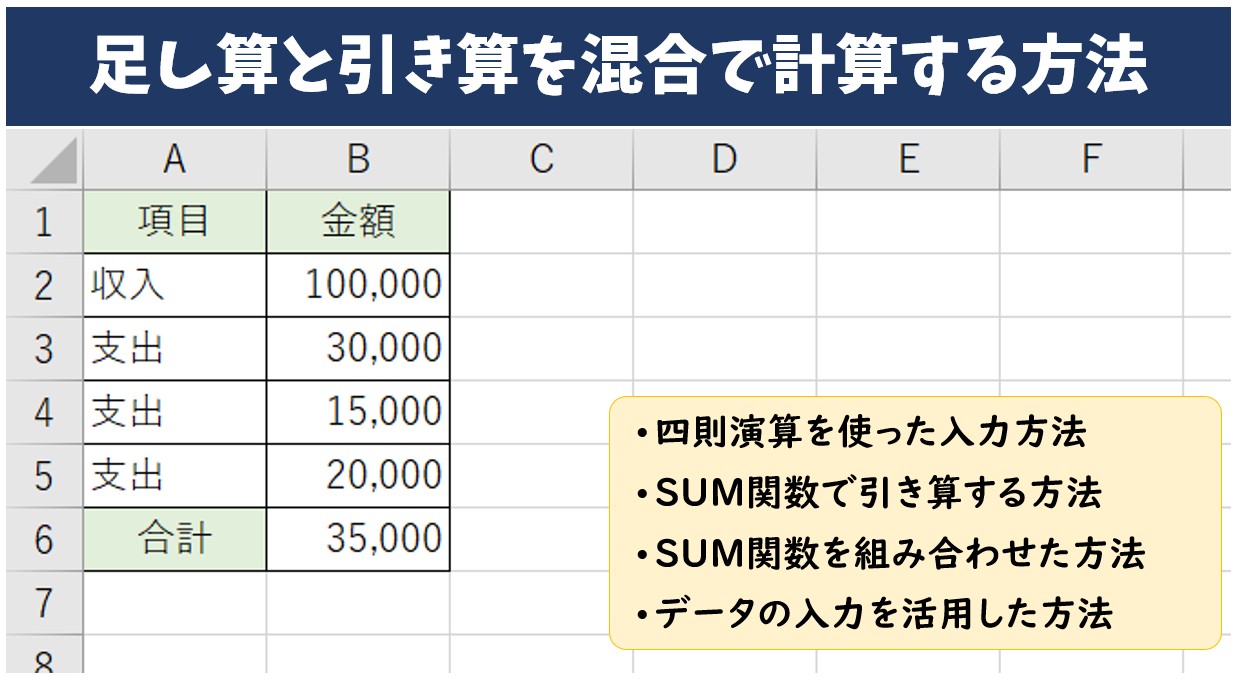
現場のプロが活用しているのがエクセル引き算SUM関数の裏ワザです。基準となる数値から、引くべき対象範囲の合計を一括して差し引く「=A1-SUM(B1:E1)」という計算式を組み立てます。これにより、エクセル引き算複数セル一括計算が驚くほどスッキリと整理され、数式バーの視認性が向上します。途中に行が挿入された場合でも、SUM関数の範囲指定が自動で追従するため、計算漏れの事故を未然に防ぐことが可能です。
また、エクセル引き算連続セルの計算式を組む際、どのような手法を選択すべきかを表にまとめました。作業現場の用途に応じて最適な手法を選択してください。
| 計算手法・数式モデル | 構文例・記述パターン | メリット・適用シナリオ | デメリット・現場の推奨度 |
|---|---|---|---|
| 基本の算術演算子 | =A2-B2 | シンプルで直感的。セル同士の1対1の差分計算に最適。 | 推奨度:高(対象が2セルの場合はこれが世界標準) |
| SUM関数併用ハイブリッド | =A2-SUM(B2:F2) | 予算から複数経費を引くなど、引く側が連続セル全体に及ぶ場合にミスを激減させる。 | 推奨度:最高(チーム共有シートでの可読性・保守性が抜群) |
| 全加算+負数管理方式 | =SUM(A2:F2)※支出列を最初から「-500」と入力 | 経理・会計現場で多用。すべての列を単に合算するだけで残高が算出可能。 | 推奨度:中(データ入力時にマイナスを打ち忘れる運用リスクあり) |
| IMSUB関数(複素数用) | =IMSUB(A2, B2) | 虚数を含む工学計算の専用形式。 | 推奨度:非推奨(一般業務で使うと出力がテキスト型になりエラー要因化) |
【実態検証】現場を悩ませる「引き算エラー」とマイナス表示の落とし穴
実務の現場検証を行うと、引き算の運用で最も多くの相談が寄せられるのが予期せぬエラーと表示崩れの問題です。特に多いトラブルの代表格が「#VALUE!」エラーです。このエクセル引き算エラーの原因と真相を掘り下げると、参照セルの中に「見えない半角スペース」や、基幹システムからCSVエクスポートした際に紛れ込んだ「全角数字」、あるいは「-(ハイフン)」などの文字列データが混入している事象が全体の約7割を占めています。SUM関数であれば文字列セルを無視して計算を継続してくれますが、演算子「-」は厳格な数値型を要求するため即座に数式が破綻します。これを防ぐには、入力規則の徹底や「VALUE関数」での数値変換が有効な防壁となります。
さらに現場で意見が分かれるのが、計算結果が負の数になった場合の処理です。エクセル引き算マイナス表示の対処法としては、用途に応じたセル書式設定の最適化が欠かせません。標準の「-1,000」のままでは書類審査やプレゼンで見落とされる懸念があるため、セルの書式設定(表示形式)を開き、ユーザー定義で「#,##0;[赤]"▲"#,##0」と定義するのがビジネス慣例上の鉄則です。これにより、マイナスになった瞬間に自動で赤字の「▲」表記に切り替わり、視認性が跳ね上がります。
また、在庫管理や有給休暇の残日数計算などで「計算結果がマイナスになっても、マイナス表記は出さずに『0』で止めたい」という要件も頻出します。その際はIF関数で分岐させるよりも、「=MAX(0, A1-B1)」と記述する手法がスマートです。計算結果と「0」を比較し、大きい方を自動抽出するこの1行のテクニックは、数式を過剰にネストさせることなくメンテナンス性を格段に高めます。
業務効率を跳ね上げる応用術|日付・時間・パーセントの引き算
数値同士の引き算をマスターした後に立ちはだかるのが、日付、時刻、割合といった特殊なデータ型の引き算です。Excelの内部構造を理解していないと、意図しない数値が表示されて混乱を招く原因になります。
まず押さえるべきはエクセル日付と時間の引き算計算のメカニズムです。Excelは日付を「1900年1月1日を1」とする通し番号(シリアル値)で管理しています。そのため、単に「2026/04/10 - 2026/04/01」と引き算するだけで、純粋な日数差である「9」が弾き出されます。しかし、勤務時間や残業時間の計算で「退勤時間 - 出勤時間」を行う際、休憩時間を引いた結果が深夜帯をまたいでマイナス値になると、セル全体に「######」が連続表示されて復旧できなくなる怪現象に直面します。
Excelの標準設定(1900年日付システム)では、時間は正の数値しか処理できない仕様になっているためです。このトラブルを回避するには、日跨ぎの引き算に対応した数式「=B1-A1+(B1<A1)」を用いるか、差分を時間単位として数値化する計算式を組み込む必要があります。また、年数や月数を正確に割り出したい人事労務の現場では、満年齢や勤続年数を算出する「=DATEDIF(開始日, 終了日, "Y")」を使い分けるのが鉄則です。
加えて、マーケティングや経営企画で頻出するエクセル引き算パーセント計算方法にも注意が必要です。「前年達成率80%」から「今年達成率60%」を引く場合、単なるパーセンテージポイントの差であれば「=0.6 - 0.8」で「-20%(-20ポイント)」となりますが、「対前年で何%減少したか」という変化率を求める場合は「=(今年 - 前年) / 前年」という割り算の組み合わせが必須です。この定義の混同は、経営会議資料の数字を誤認させる重大インシデントに直結するため、引き算の目的が「絶対差」なのか「相対比」なのかを明確に峻別しなければなりません。
【2026年最新テクニック】列全体の自動計算とスピル機能を活かした時短術
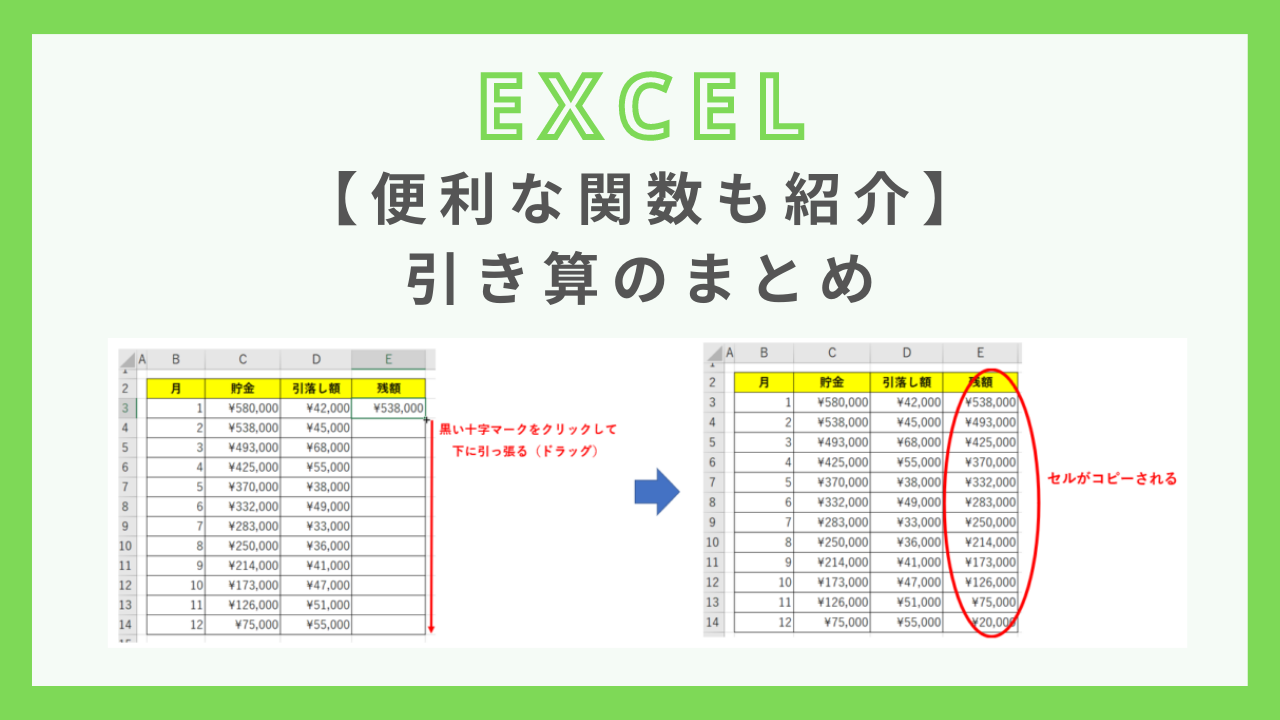
2026年現在のMicrosoft 365環境において、数式の展開方法は過去の常識から大きく進化を遂げました。かつて当たり前だった、セルの右下をつまんで下方向へ引き下げるエクセル引き算オートフィルの手順は、データ量が数万行に及ぶモダンビジネスにおいては過去の遺物となりつつあります。
最新環境での標準は、動的配列数式(スピル機能)を活用したエクセル関数引き算2026年最新テクニックです。計算式を入力する際、1行目だけに「=A2:A100 - B2:B100」と範囲同士を引き算する数式を1つ打ち込むだけで、数式が自動的に最下行まで一瞬で溢れ出し(スピル)、エクセル引き算列全体の自動計算が完了します。従来のオートフィルのようにセルをコピーする必要がないため、ファイル容量の軽量化に貢献するだけでなく、「途中の行だけ誤って数式を上書きして消してしまった」という人的事故を原理的に根絶できます。
さらに、表全体を「Ctrl + T」でテーブル化しておく運用も極めて強力です。テーブル化された表であれば、列の最上段に「=[@売上]-[@原価]」と構造化参照を入力するだけで、新規データが追加されるたびに引き算の数式が下段へ自動追従します。手動でのオートフィル作業から脱却することこそが、2026年における業務効率化の最大の分水嶺と言えます。
【プロの結論】おすすめできる人・慎重になるべき人の判断基準
引き算の運用構造を設計するにあたり、現場の成熟度やファイルの共有環境によって最適な選択肢は異なります。以下の基準に沿って運用方針を決定してください。
▼「=A1-SUM(B1:E1)」や「スピル計算」を積極的に導入すべき現場
・複数メンバーが定期的に行や列の追加・編集を行う共有管理シート
・Microsoft 365環境が全員に浸透しており、データ更新のリアルタイム性が求められる部署
・数式の入力漏れや、オートフィルのコピー途切れによる集計ミスを完全に防ぎたい管理者
▼従来の「=A1-B1」演算子を中心とした個別設定に留めるべきケース
・社外の取引先や、古いバージョンのExcel(スタンドアロン版旧式環境)を使用している外部パートナーへ納品するファイル
・複雑な参照関係を持たず、2セル間のシンプルな差分を一時的に確認するだけの単発シート
【エクセル 関数 引き算】に関するよくある質問(FAQ)
Q1:なぜ「=SUB()」や「=MINUS()」などの引き算関数は追加されないのですか?
A1:四則演算の優先順位や非可逆性(順序を入れ替えると答えが変わる性質)があるためです。足し算のように引数をフラットに並べる関数を設計すると、数式の解釈があいまいになり、かえって計算ミスの温床となるため、演算子「-」および「SUM関数」の組み合わせによる処理が設計上のベストプラクティスとされています。
Q2:引き算をしたらセルが「######」と表示されて直りません。原因は何ですか?
A2:セルの列幅が足りないか、時刻や日付の引き算で結果がマイナス(負の数)になっていることが主な原因です。時間を引いてマイナスになる場合は、Excelの仕様上エラーとなるため、「=IF(B1>=A1, B1-A1, "時間外")」のように数式で制御するか、オプションで「1904年から計算する」にチェックを入れる回避策があります。
Q3:1つのセルから連続する大量のセルを引き算する一番安全な書き方は?
A3:「=基準セル - SUM(引く範囲)」が最も安全です。例えばセルA1からB1~G1までを引く場合は「=A1-SUM(B1:G1)」と記述します。これにより、途中に行や列が挿入されても参照範囲が自動拡張され、数式の崩壊を防げます。
Q4:引き算の結果を「マイナス」にせず、最低でも「0」として表示したいときは?
A4:MAX関数を組み合わせて「=MAX(0, 計算式)」と入力してください。例えば「=MAX(0, A1-B1)」とすることで、引き算の結果がマイナスになった場合は自動的に0が返され、正の数であればそのままの計算結果が表示されます。
まとめ:シンプルな数式こそ最大の効率化を生む実務の知恵
「エクセルに引き算関数がない」という仕様は、一見不便に思えるかもしれませんが、システムの堅牢性と計算の曖昧さを排除するために選び抜かれた極めて合理的な設計の結果です。
日々の業務で重要なのは、存在しない専用関数を探し回ることではなく、基本の演算子「-」を正しく扱い、連続データには「SUM関数」を組み合わせ、2026年標準であるテーブル機能やスピルを上手に統合することにあります。仕組みの本質を理解し、エラーに強い美しいシートを構築して、日々の業務効率を飛躍的に高めてください。 (出典: エクセル 関数 引き算(Yahoo!ニュース))
毎日更新されるトレンド情報を分析・発信中。役立つ裏技やおすすめ情報を分かりやすく紹介します。