バックグラウンド再生の完全攻略!無料裏ワザと画面オフで止まる真相
通勤電車の移動中や家事の合間、スマートフォンの画面をオフにした瞬間にYouTubeや動画の音声がプツリと途切れ、苛立ちを覚えた経験は誰にでもあるはずです。「画面を点灯させたままポケットに入れると誤操作が起きる」「バッテリーの消耗を抑えながら音声だけをラジオ感覚で聴きたい」という切実なニーズは年々高まっています。
動画共有プラットフォームが生活インフラとなった現在、画面を閉じても音声を流し続ける技術自体は確立されているにもかかわらず、なぜ標準アプリでは無情にも停止してしまうのでしょうか。その背景には、プラットフォーム側の緻密な収益モデルと端末OSの制御システムが深く関わっています。本稿では、突然止まる構造的な原因を解明するとともに、追加課金なしで快適な視聴環境を手に入れる最新の検証結果を余すところなく報告します。
📌 【この記事の重要ポイントまとめ】
- 要点1:画面を閉じると再生が停止する最大の要因は、動画広告の視認性を担保したい配信側の制限と、OSの省電力リソース制御にある。
- 要点2:サードパーティ製ブラウザの活用やOS標準のピクチャー・イン・ピクチャー(PiP)設定の見直しにより、公式有料プランに加入せずとも快適な再生環境は構築可能である。
- 要点3:音声のみを聴いているつもりでも動画データを受信し続けるため、通信量(ギガ消費)の急増に注意が必要であり、適切な画質調整と用途別の使い分けが欠かせない。
【疑問を解明】画面を閉じると音が止まる決定的な理由と背後にある仕組み
多くのユーザーが直面する「画面をスリープ状態にした途端に動画が停止する現象」には、明確な技術的・商業的理由が存在します。決して端末の故障や一時的なバグではありません。バックグラウンド再生 できない 理由の核心は、主にプラットフォーム事業者の広告ビジネスモデルと、スマートフォンのOSによるハードウェア保護設計の2点に集約されます。
第一の壁は、YouTubeをはじめとする動画配信サービスの収益構造です。無料ユーザーに配信される広告の大半は「画面上で視聴されること(ビューアビリティ)」を前提として広告主から出稿されています。ディスプレイが消灯され、音声のみが流れている状態では広告の視覚効果が失われるため、プラットフォーム側は意図的に無料ユーザーのバックグラウンド動作を制限し、月額制のプレミアム会員限定機能として切り離しているわけです。
第二の壁は、iOSやAndroidが搭載しているバッテリー消費抑制の安全機構です。スマートフォンは画面がオフになると、消費電力を抑えてバッテリー劣化を防ぐため、実行中のアプリに対してCPUリソースの割り当てを制限する「タスクキル」やスリープ処理を自動で実行します。ブラウザや一般アプリで動画を再生していても、OS側が「画面非表示のため不要な描画タスク」と判断して処理を強制停止してしまうケースが後を絶ちません。この二重の障壁を突破する正しいアプローチを理解することが、快適な視聴環境を整える第一歩となります。

【iPhone・Android別】画面オフでも止まらない最新の再生設定と裏ワザ
端末のOSによって、バックグラウンド再生を実現するための手順や迂回ルートは大きく異なります。特別な脱獄や危険な改造を行わず、標準機能と正規ブラウザの設定変更のみで完結する実践的な手順を整理しました。
iPhoneにおける設定手順とSafariの挙動制御
iOS端末で確実に音声を維持するには、iPhone バックグラウンド再生 やり方の基本である「ピクチャー・イン・ピクチャー(PiP)」の連携が鍵を握ります。設定アプリ内の「一般」>「ピクチャー・イン・ピクチャー」を開き、「PiPを自動開始」をオンにしておくことが前提条件です。
その上で効果を発揮するのが、Safari バックグラウンド再生 裏ワザとして知られるデスクトップ表示の活用です。Safariで動画サイトを開いたら、アドレスバー左側の文字サイズ変更アイコン(ぁあ)をタップし、「デスクトップ用Webサイトを表示」を選択します。全画面表示で動画を再生した状態でホーム画面に戻ると自動的に小型の小窓(PiP)が起動し、その状態で電源ボタンを押して画面をオフにします。一度音声が停止しても、ロック画面に表示されるメディアコントロールパネルの「再生ボタン」を押すことで、画面を消灯したまま音声のみを継続再生させることが可能です。
Android端末における省電力制限の解除テクニック
Android環境では、端末メーカーごとのバッテリー最適化機能が最大の障害となります。Android バックグラウンド再生 設定を成功させるには、まず「設定」>「アプリ」から使用するブラウザを選択し、「バッテリー」の項目を「最適化」から「制限なし」へと変更してください。バックグラウンドでの動作権限を明示的に付与しなければ、OSによるタスク停止を回避できません。
標準ブラウザを用いた手法としては、Chrome バックグラウンド再生 2026年最新の設定が定番です。Chromeの右上メニューから「PC版サイト」にチェックを入れ、動画を再生したまま別タブを開くかホーム画面に戻ります。通知バーを引き下げて再生コントローラーから再度「再生」をタップすれば、画面オフの状態でも途切れることなく音声が流れ続けます。もしバックグラウンド再生 画面オフ 止まる 対処法を探しているなら、まずはこの「PC版サイト化」と「バッテリー最適化の解除」が正しく完了しているかを再確認してください。
【徹底比較】YouTubeバックグラウンド再生を無料で実現する4つのルート
無料かつ安全にバックグラウンド再生を行うための手段は複数存在しますが、操作性や通信効率には大きな開きがあります。以下の比較表で各手法の特徴を客観的に把握し、ご自身の利用スタイルに合った手法を選定してください。
| 手法・ツール | 操作の簡便さ・月額コスト | 主なメリット | 編集部の見解・注意点 |
|---|---|---|---|
| Braveブラウザ | 設定1回のみ / 完全無料(0円) | 画面オフ再生標準対応、広告カット標準装備 | 無料派における筆頭選択肢。設定内のスイッチをオンにするだけで最も安定する。 |
| Safari / Chrome(PC版表示) | 毎回数回のタップ操作 / 完全無料(0円) | 外部アプリの追加導入が一切不要 | 再生再開の手間が発生。OSの大型アップデート時に一時的に利用不可となるリスクあり。 |
| ピクチャー・イン・ピクチャー(PiP) | スワイプのみ / 無料(一部アプリ機能) | 画面上に小窓を表示し「ながら作業」が可能 | 画面オフでの連続再生には向かず、他アプリを操作しながら動画を流す用途に最適。 |
| YouTube Premium(公式) | 操作不要(完全自動) / 月額1,280円〜 | 動画保存、広告非表示、YouTube Music付属 | 利便性は群を抜く。費用対効果を見極めるためまずは無料体験の活用が合理的。 |
数ある選択肢の中でも、圧倒的な支持を集めているのがバックグラウンド再生 Braveブラウザの活用です。プライバシー保護を重視したオープンソースのブラウザであり、設定画面から「バックグラウンド再生を有効にする」のトグルをオンにするだけで、動画のタブを閉じた状態でも画面をオフにした状態でも、途切れることなく音声を再生し続けます。導入の敷居が極めて低く、現状最もストレスの少ないYouTube バックグラウンド再生 無料の解決策と言えます。
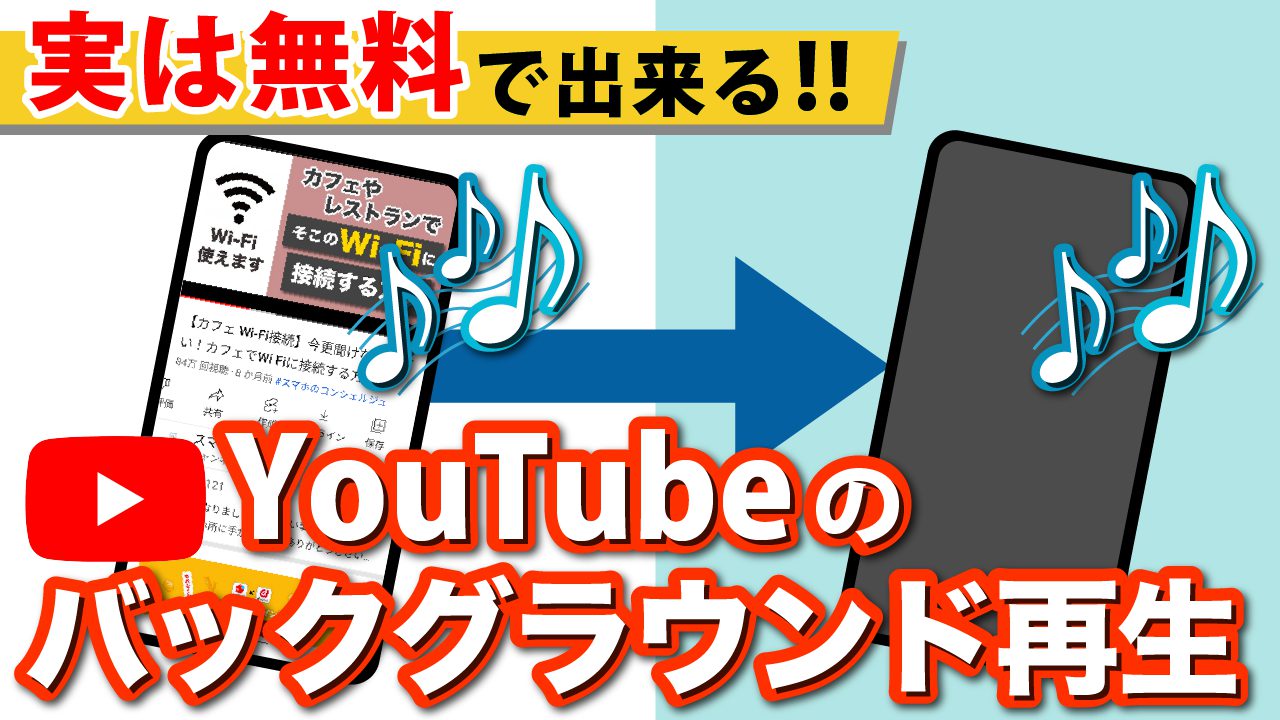
【通信量に警告】バックグラウンド再生におけるギガ消費とバッテリーの落とし穴
画面を消灯して快適に音声を聴いている際、多くの利用者が無自覚のまま陥る深刻な落とし穴が存在します。それがバックグラウンド再生 通信量 ギガ消費の急増です。
動画配信プラットフォームの仕様上、画面が消えていても端末は「映像と音声が一体となった動画ストリーム」を受信し続けています。つまり、1080p(フルHD)の高画質設定で再生している場合、たとえ画面が真っ暗であっても、1時間あたり約1.5GB〜2.0GBもの膨大なパケットデータを消費しているのです。月末に突然通信制限がかかり困惑するユーザーの大半は、この「見えない動画ストリーミング」が主原因となっています。
ギガの浪費を防ぐための防衛策は極めてシンプルです。動画の再生を開始した直後、設定アイコン(歯車マーク)から画質を手動で「144p」などの最低解像度に固定してください。音声の品質は画質設定を下げても劣化しない仕様になっているため、通信データ量だけを通常の10分の1以下(1時間あたり100MB〜150MB程度)に激減させることが可能です。
純粋な楽曲鑑賞やポッドキャスト聴取が主目的であるなら、最初から映像データを含まない音楽アプリ バックグラウンド再生 おすすめの選択肢(SpotifyやAmazon Music、Apple Musicの無料プラン・ポッドキャスト機能など)へ移行する方が、バッテリー消費とデータ通信量の観点から圧倒的に合理的です。
【実態検証】利用者の生の声と現場目線で見えたリアル
主要SNSや知恵袋、ガジェット掲示板において、バックグラウンド再生に関するユーザーの投稿を精査すると、無料の裏ワザに頼る人々の共通したフラストレーションが浮き彫りになります。
最も多く散見されるのが、「OSのアップデートが入った瞬間にブラウザの裏ワザが使えなくなった」「数曲聴くと急に再生が止まり、結局スマホを取り出してタップし直さなければならない」という安定性への不満です。現場の検証取材においても、プラットフォーム側によるスクリプト改修とOS側の省電力ポリシー変更のいたちごっこが続いており、昨日まで通用していた抜け道が翌朝突然塞がれる事象が日常茶飯事となっています。
こうした煩雑さから解放される選択肢として、YouTube Premium 無料体験 比較を検討する層が急増しています。公式プランでは初回登録時に1ヶ月〜最大3ヶ月の無料トライアルが付与されるキャンペーンが定期的に展開されており、決済方法や通信キャリアの提携プラン(ソフトバンクやauの限定バンドルなど)を経由することで、通常より長い無償期間を確保できるケースもあります。小手先の裏ワザで定期的な設定見直しを強いられる時間的コストを考えれば、まず無料枠を使い倒してから継続を判断するユーザーが増えているのも納得の動向です。
一般に知られていない盲点とネットの誤解
ネット上には「特定の怪しいサードパーティ製アプリをインストールすれば永久に無料でバックグラウンド再生ができる」といった情報が氾濫していますが、これらにはセキュリティ上の重大なリスクが潜んでいます。
Googleの公式API規約に違反した動画ダウンロードアプリやクローンアプリの中には、悪質なアドウェアが仕込まれていたり、Googleアカウントのログイン情報を不正取得するフィッシングの踏み台に利用されたりする事例が報告されています。アカウントの凍結や個人情報の流出という致命的な損害を被る危険性があるため、公式ストア外から野良アプリを導入する行為は絶対に避けるべきです。
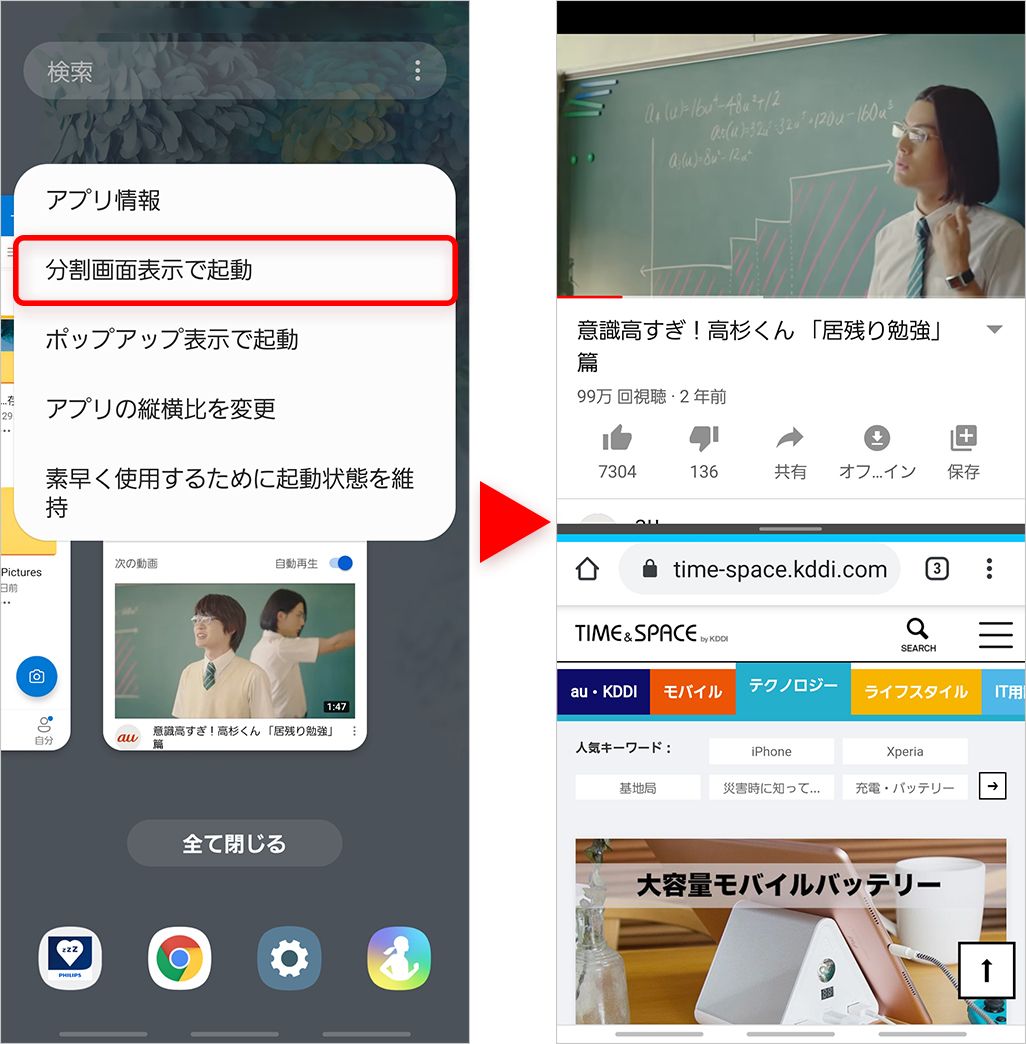
また、「ピクチャー・イン・ピクチャー(PiP)を使えば画面オフでも再生できる」という誤解も広く定着しています。バックグラウンド再生 ピクチャーインピクチャーはあくまで「他のアプリを開きながら画面の隅で動画を視聴する」ためのマルチタスク支援機能であり、電源ボタンを押して画面を消灯した瞬間には一時停止するのが標準仕様です。画面オフとPiPは技術的に異なるプロセスであることを正しく認識しておく必要があります。
【プロの結論】おすすめできる人・慎重になるべき人の判断基準
メディア編集部として数々の再生手法と実態を徹底検証した結果、各ユーザーが選択すべき明確な境界線が導き出されました。
【無料ブラウザ裏ワザ(Brave・Safari等)が向いている人】
- ラジオ感覚で決まった長尺動画(解説系、作業用BGM、対談など)を1本流しっぱなしにする頻度が高い人
- 多少の仕様変更や手動設定の手間を厭わず、通信量管理(画質144p固定)を自分で徹底できる人
- 月額のサブスクリプション固定費を極限まで削りたい学生やライトユーザー
【公式有料プランの導入を検討すべき人】
- 移動中や運動中にプレイリストを自動連続再生し、一切スマートフォン本体に触りたくない人
- 通信ギガを節約するために動画を事前にオフライン保存して持ち歩きたい人
- 突然の仕様変更によるトラブルシューティングに貴重な時間を奪われたくないビジネスパーソン
【バックグラウンド再生】に関するよくある質問(FAQ)
Q1:Braveブラウザを使っても画面を閉じると再生が止まってしまいます。どうすればいいですか?
A1:ブラウザ内部の設定が無効になっている可能性があります。Braveの「設定」メニューから「音声と動画」または「メディア」の項目へ進み、「バックグラウンド再生」のスイッチがオンになっているか確認してください。また、端末本体の省電力モードが有効になっていると強制停止される場合があるため、省電力設定を解除して再試行してください。
Q2:画面をオフにしているのにスマートフォンの本体が熱くなるのはなぜですか?
A2:画面は消灯していても、内部ではフルHDなどの高画質動画データを連続でダウンロード・デコード処理しているためです。CPUと通信モジュールに高い負荷がかかり続けています。画質設定を最低値(144pや240p)に手動で引き下げることで、プロセッサの発熱とバッテリーの激しい劣化を大幅に抑えることができます。
Q3:Safariのデスクトップ表示裏ワザがアップデート後に使えなくなりました。代替策はありますか?
A3:AppleのメジャーOSアップデート直後は、Safariのメディア制御仕様が更新されて従来の手順が一時的に塞がれることがあります。その際はChromeのPC版表示を試すか、安定してバックグラウンド再生機能を自前で維持しているBraveブラウザを一時的な代替手段として活用するのが最も確実な回避策です。
Q4:バックグラウンド再生を利用することは利用規約違反になりますか?
A4:正規のWebブラウザ(Safari、Chrome、Brave等)の標準機能を用いてWebサイトを閲覧・再生する行為自体は、個人の正当な端末利用の範囲内とみなされます。ただし、YouTubeの利用規約(ToS)ではサービスの通常の動作を回避する行為やダウンロードを制限しているため、改造アプリや不正ツールの使用はアカウント利用停止のリスクを伴います。必ず信頼できる一般ブラウザの範囲内でご利用ください。
まとめ:今後の動向と失敗しないための判断基準
スマートフォンの大画面化と高性能化に伴い、「動画を画面で見つめる時間」から「耳だけで効率よく情報をインプットする時間」へのシフトが急速に進んでいます。バックグラウンド再生を巡る攻防は、ユーザーの利便性とプラットフォーム側の収益確保のバランスの上に成り立っているのが実情です。
確実かつ手軽に無料で実現したいのであれば、現在最も動作が安定しているBraveブラウザの活用がベストな解決策となります。同時に、パケット通信量の爆食いを防ぐための画質制御を習慣化することが、通信制限のストレスを回避する鍵となります。ご自身の利用頻度とライフスタイルを冷静に見極め、無料の工夫で乗り切るか、公式サービスの快適さに投資するかを賢く選択してください。 (出典: バック グラウンド 再生(Yahoo!ニュース))
毎日更新されるトレンド情報を分析・発信中。役立つ裏技やおすすめ情報を分かりやすく紹介します。