スマホがウイルス感染したら?警告画面の罠とプロが教える即時対処法
Webブラウザの閲覧中に突然鳴り響く警告音や、「ウイルスが検出されました」という派手な点滅画面に心臓が跳ね上がった経験はないでしょうか。手元の端末が異常な熱を帯び、バッテリー残量がみるみる減衰していく光景を目の当たりにすれば、誰しもパニックに陥りそうになります。2026年現在、スマートフォンの決済機能や個人認証への依存度が極限まで高まった結果、サイバー犯罪者の手口もかつてない巧妙さを見せています。
しかし、焦燥感に駆られて画面の指示に従う行為こそが、攻撃者が仕掛けた最悪の罠です。本稿では、端末が実際に危機に瀕している「本物の危険サイン」と「偽警告」の決定的な見分け方、万が一の際に被害を食い止める緊急プロトコル、OS別の完全駆除手順まで、第一線の現場取材とセキュリティ統計をもとに徹底解説します。
📌 【この記事の重要ポイントまとめ】
- 要点1:ブラウザに突如表示される警告画面の9割以上は詐欺広告であり、焦ってアプリを導入したり電話をかけたりしないことが最優先事項。
- 要点2:端末の異常発熱、データ通信量の不可解な急増、勝手なアプリ起動が併発している場合は本物の感染や乗っ取りを疑い、直ちに「機内モード」で通信を断つ。
- 要点3:Androidはセーフモードでの不正アプリ削除、iPhoneは構成プロファイルの点検が有効策となり、初期化を行う際はバックアップデータの汚染に注意を払う。
スマホがウイルス感染したらどうなる?警告画面の正体と本物の危険サイン
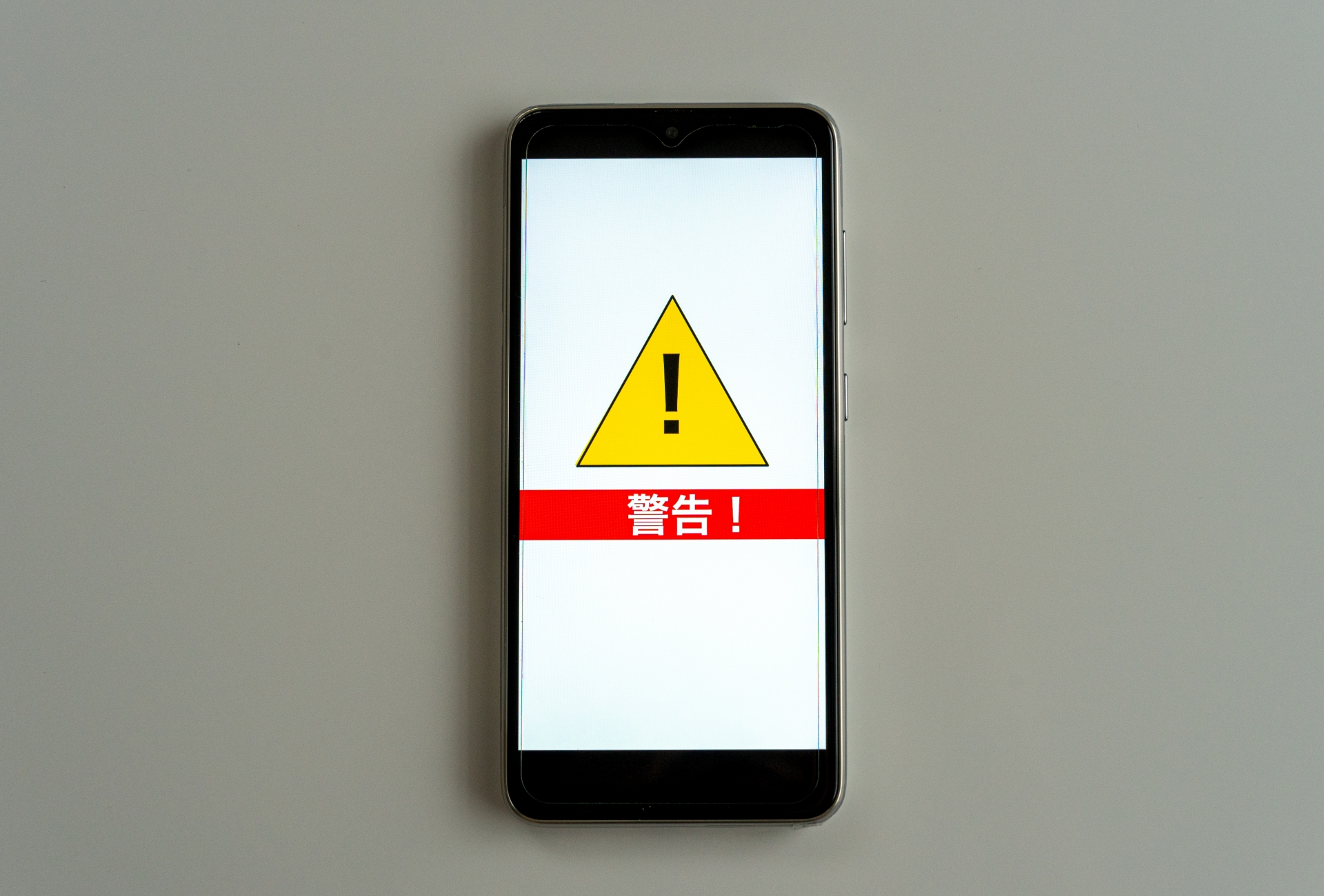
「お使いのシステムがウイルスによって破損しています」という赤文字のメッセージ、秒単位で減っていくカウントダウンタイマー、そして執拗なバイブレーション――これらに遭遇した際、まず心得るべきは「Webブラウザ上で動作する警告画面のほぼ100%が偽物(スケアウェア)」という事実です。
OSの仕様上、SafariやGoogle Chromeといった一般的なブラウザが端末内部のストレージを深層スキャンし、特定のウイルスを検知してブラウザタブ内に診断結果を直接通知する機能は存在しません。画面に表示されているのは、ユーザーの不安を極限まで煽り、悪意あるアプリのインストールや高額なサポート契約サブスクリプションへと誘導するための単なるWeb広告にすぎません。
一方で、表面的なポップアップを出さず、水面下で端末を蝕む「真のウイルス感染やマルウェア侵入」には、全く異なる兆候が現れます。
代表的なスマホウイルス感染の症状として警戒すべき兆候は以下の通りです:
- 通信量急増とバッテリー異常消費:動画視聴や大容量通信を行っていないにもかかわらず、バックグラウンドで外部のC2サーバー(指令サーバー)へ情報を不正送信し続けるため、データ使用量が跳ね上がり、本体が激しく発熱します。
- 見覚えのない発信履歴やSMS送信:端末内のアドレス帳を読み取られ、登録者全員に対してフィッシング詐欺のリンクを含んだSMSが勝手に一斉送信されます。
- スマホ乗っ取りの兆候:カメラの起動ランプが意図せず点灯する、触れていない画面が勝手にスクロールする(ゴーストタッチと酷似する遠隔操作)、各種アカウントから強制ログアウトされるといった挙動です。
【実態検証】利用者の生の声と現場データから見る2026年最新サイバー被害事例
サイバー犯罪の被害は、一部のITリテラシーが低い層だけが遭遇するものではなくなっています。独立行政法人情報処理推進機構(IPA)や警察庁が公表するセキュリティ動向資料によると、2024年から2026年にかけて、SMSやメッセージングアプリを悪用した攻撃の高度化が顕著です。
SNSや知恵袋の相談コミュニティには、被害者の切迫した声が連日投稿されています。
「『荷物をお届けにあがりましたが不在でした』というSMSのURLを踏んでしまい、画面の案内に従って確認アプリを入れたところ、翌朝キャリア決済で上限いっぱいの10万円が見知らぬゲームサイトで使われていた」(30代会社員・SNS投稿より)
「深夜、友人から『変なサイトのURLをSMSで送りつけてこないで』と怒りの電話がかかってきた。送信履歴を見ると、知らない電話番号も含めて15分間に200件以上のSMSが自動送信されており、青ざめた」(40代主婦・知恵袋投稿より)
近年の2026年最新サイバー被害事例では、生成AIによって極めて自然かつ違和感のない日本語で作成された配送不在通知、電力会社や税務署を装うフィッシング詐欺の手口が主流を占めています。さらに、正規アプリのアップデート通知に見せかけて外部の危険な野良APKファイルを読み込ませるドロッパー型マルウェアも猛威を振るっており、手口の巧妙化に拍車がかかっています。
| トラブルの種別 | 検知時の症状・数値目安 | 危険度と発生メカニズム | 編集部の見解・初動方針 |
|---|---|---|---|
| 偽警告(スケアウェア) | ブラウザ内の「ウイルス感染」表示、激しい振動、カウントダウン(バッテリーや通信量の変化なし) | 危険度:低(無視すれば実害なし) 広告スクリプトによるブラウザ内の脅迫表示 | ブラウザタブを即座に閉じる。指示されたアプリ導入や電話番号への連絡は絶対に行わない。 |
| 不正アプリ侵入(マルウェア) | 待機状態での異常発熱、月間通信量が数GB〜数十GB急増、電池が半日で枯渇 | 危険度:極大(個人情報流出・不正送金) バックグラウンドでの不正通信や外部サーバ連携 | 直ちに機内モードへ投入。セーフモード起動から不正なアプリ権限の剥奪とアンインストールを実施。 |
| アカウント乗っ取り | 身に覚えのないログイン通知、送信トレイの不正SMS大量送信、パスワードの変更通知 | 危険度:高(二次被害・踏み台化) 盗取された認証情報を用いた遠隔なりすまし | 別の安全な端末から主要サービスのパスワード変更と2段階認証の強制再設定を行う。 |
被害を最小化する緊急初動プロトコル|機内モードによる通信遮断と隔離
万が一、「不正なファイルをダウンロードして開いてしまった」「端末が明らかな乗っ取り挙動を見せている」と判断した瞬間、何よりも先に行うべき初動が存在します。
それは、機内モードによる通信遮断です。
マルウェアが機能するためには、攻撃者のサーバーから遠隔コマンドを受け取り、盗み取った連絡先データや認証情報を外部へ送信するための通信経路が不可欠です。コントロールセンターや設定画面から「機内モード」をONにし、Wi-FiやBluetoothも確実にオフへ切り替えることで、端末と攻撃者との情報パイプラインを物理的・論理的に即座に遮断できます。
通信を遮断した状態で、次のステップを迅速に進めます:
- 金融機関・キャリア決済のロック(別端末から実施):PCや家族の端末など、安全が確保された別のデバイスから、オンラインバンキングやクレジットカード、携帯電話のキャリア決済上限を一時的に0円または利用停止にする。
- 主要アカウントのパスワードリセット:GoogleアカウントやApple ID、主要SNSのパスワードを変更し、「他のすべてのセッションからログアウト」を選択する(感染が疑われるスマホからは絶対に行わない)。
- 物理SIMの抜去(必要に応じて):端末操作すら受け付けないほど暴走している場合は、SIMカードスロットを開けてSIMを抜き、回線網からの完全切り離しを図る。

OS別完全マニュアル|不正アプリの削除方法と感染確認手順
通信を遮断して被害の拡散を封じ込めたら、次は原因となっている悪意あるプログラムの特定と排除に移ります。iPhoneとAndroidではシステム設計の思想が根本から異なるため、対処手順も明確に分かれます。
Androidにおけるウイルス駆除手順
Androidは自由度が高い反面、提供元不明のアプリ(野良APK)のインストール経由で被害に遭うリスクが構造的に存在します。Androidウイルス駆除方法の定石は「セーフモード」の活用です。
- セーフモードで起動する:電源ボタンを長押しし、画面に現れた「電源を切る」アイコンを長押しすると「セーフモードで再起動」のダイアログが表示されます(機種により音量小ボタンを押しながら起動する場合あり)。セーフモード中は、初期搭載アプリ以外のサードパーティ製アプリが無効化されます。
- デバイス管理者権限の解除:「設定」>「セキュリティ」>「デバイス管理アプリ」へ進み、身に覚えのないアプリや偽のセキュリティアプリに管理者権限が付与されていないか確認し、権限を剥奪します。
- 不正アプリの削除方法:「設定」>「アプリ」一覧を開き、直近でダウンロードした不審なアプリ、アイコンが存在しない透明なアプリ、名前のないアプリを探し出して「アンインストール」を実行します。
iPhoneにおける感染確認手順
iOSは各アプリが独立した保護領域で動く「サンドボックス構造」を採用しているため、OSの深層にウイルスが常駐することは技術的に極めて稀です。多くのトラブルは、悪質な「構成プロファイル」の埋め込みやブラウザ・カレンダーの悪用によるものです。iPhoneウイルス感染確認手順は以下のステップに沿って進めます。
- 不審な構成プロファイルの確認と削除:「設定」>「一般」>「VPNとデバイス管理」を開き、自身が意図して導入した覚えのないプロファイルが存在しないか確認します。不審な項目があれば即座に「プロファイルを削除」をタップします。
- カレンダースパムの登録解除:カレンダーアプリに「ウイルスに感染しました」「賞金が当選しました」という予定がびっしり書き込まれている場合、共有カレンダーが勝手に購読されています。「設定」>「カレンダー」>「アカウント」から、見覚えのない照会カレンダーを丸ごと削除します。
- Safariの履歴とWebサイトデータの消去:偽警告が消えずに再表示される現象を防ぐため、「設定」>「アプリ」>「Safari」から「履歴とWebサイトデータを消去」を実行します。
一般に知られていない盲点とネットの誤解|「初期化」の落とし穴
サイバーインシデントにおいて、最も被害を長引かせる要因の一つがネット上に氾濫する誤った俗説です。ここでいくつかの重大な盲点を是正しておきます。
第一の誤解は、「偽警告画面が表示された=もうスマホは完全に乗っ取られた」という過剰反応です。偽警告の画面自体は単なるWebサイトの1ページに過ぎず、そこで「何かをダウンロードした」「個人情報を打ち込んだ」という能動的な操作を行っていない限り、端末内部には何ら侵入されていません。ブラウザのタブをそっと閉じるだけで完結する事案が大半であるにもかかわらず、慌てて怪しげな「ウイルス除去ツール」をインストールしてしまい、自らマルウェアを招き入れる二次被害が後を絶ちません。
第二の誤解は、「初期化(工場出荷状態へのリセット)さえすれば完全に安心」という過信です。確かに初期化は最も確実な駆除手段ですが、スマホ初期化とバックアップ注意点を怠ると致命的な再感染ループに陥ります。
ウイルスに感染した状態でクラウド(iCloudやGoogleドライブ)に自動バックアップが作成されていた場合、初期化後に「バックアップから復元」を実行した途端、悪意あるアプリや設定ファイルまで一緒に復元されてしまいます。初期化を実施する際は、バックアップを丸ごと復元するのではなく、写真や連絡先など必要最低限のデータのみを手動で同期し、アプリは公式ストア(App Store / Google Play)から一つひとつ手動で再インストールするのがセキュリティ上の鉄則です。
【プロの結論】心理的パニックを突くソーシャルエンジニアリングの構造と防衛策
現代のサイバー攻撃の本質は、高度なハッキング技術そのものよりも、人間の心の隙を突く「ソーシャルエンジニアリング」にあります。攻撃者は「即座に行動しないとデータが消去される」「銀行口座が凍結される」といった極度の時間的制約を課すことで、人間の認知機能を麻痺(認知過負荷)させ、論理的な思考を奪います。
「自分はITに詳しいから引っかからない」という慢心こそが最大の脆弱性です。警告に直面した際は、まず深呼吸をし、「画面がカウントダウンを迫ってきたら100%詐欺」という心理的防壁(バウンダリー)を張る習慣を身につける必要があります。
万が一、クレジットカード情報や暗証番号を入力してしまった疑いがある場合の個人情報流出の確認と対策としては、速やかにカード会社へ盗難紛失の連絡を入れてカードを再発行すること、そして「Have I Been Pwned」などの信頼できる情報漏洩確認ツールで自身のアカウントが流出リストに載っていないか定点チェックすることが推奨されます。
日常の予防措置としては、OSやアプリを常に最新バージョンへ保ち、未知の脆弱性を塞ぐことが基本です。その上で、不審なリンクや悪質アプリを水際でブロックするセキュリティ対策アプリおすすめとしては、第三者検証機関(AV-TESTやAV-Comparatives)において長年トップクラスの防御性能を誇る「ノートン 360」「ウイルスバスター モバイル」「ESET モバイル セキュリティ」など、運営実績が明瞭な老舗ベンダーの有償版製品を選択するのが賢明な投資と言えます。
【プロの結論】自力で対処すべき人と店頭に持ち込むべき人の明確な判断基準
トラブルに直面した際、誰もが自力で解決を試みるべきではありません。自身の状況に合わせて以下の基準で切り分けてください。
- 自力解決に向いている人:セーフモードの起動手順を理解でき、直近で入れたアプリの名称を把握しており、ブラウザのキャッシュ消去やプロファイル削除の操作に抵抗がない人。
- 即座にキャリアショップや専門窓口に駆け込むべき人:端末が激しい発熱を続け操作を受け付けない、すでにキャリア決済や銀行口座から身に覚えのない引き落としが発生している、あるいはスマートフォンの基本設定画面の操作自体に強い不安を感じる人。
後者の場合、中途半端に画面を触り続けると被害が拡大する恐れがあります。端末を「機内モード」にするか電源を落とした状態で、契約している通信キャリアの直営店や「情報セキュリティ安心相談窓口(IPA)」へ端末を持ち込み、プロの診断を仰ぐのが最も安全な選択です。
【スマホ ウイルス 感染 したら】に関するよくある質問(FAQ)
Q1:Webサイトを見ていたら突然「ウイルスに感染しました」とバイブが鳴り響きました。すでに感染していますか?
A1:いいえ、その段階では感染していません。これは「スケアウェア」と呼ばれる悪質な偽広告です。画面のボタンを押さず、開いているブラウザのタブをそのまま閉じてください。タブが閉じられない場合は、ブラウザアプリ自体を強制終了すれば問題ありません。
Q2:フィッシング詐欺サイトでクレジットカード番号やパスワードを入力してしまいました。今すぐ何をすべきですか?
A2:一刻を争います。直ちにクレジットカード裏面に記載されているカード会社の緊急連絡先(24時間対応窓口)へ電話し、カードの利用停止と再発行手続きを依頼してください。併せて、入力してしまったパスワードと同じものを使い回している別のアカウント(Google、Apple、SNSなど)のパスワードを、別の安全な端末から即座に変更してください。
Q3:iPhoneはセキュリティが強固だから、絶対にウイルス対策アプリは不要というのは本当ですか?
A3:半分正しく、半分は誤解です。iOSのサンドボックス構造により、従来型の「端末内部をスキャンしてウイルスを駆除する」アプリは仕組み上不要ですし、存在しません。しかし、SMS経由の危険なフィッシングサイトへの誘導、不正なWi-Fiネットワークの盗聴、カレンダースパムなどはiPhoneでも防ぎきれません。これらのネット上の脅威を遮断・検知する目的において、セキュリティ対策アプリの導入には十分な意義があります。
Q4:不審なアプリを削除したのに、スマートフォンの動作が重いままです。なぜでしょうか?
A4:マルウェアが完全に削除されず、隠しファイルや別名プロセスとして残存しているか、単にバックグラウンドアプリの過多やストレージ空き容量の逼迫、バッテリー自体の物理的劣化が重なっている可能性があります。セーフモードでも同様の不具合が続く場合は、必要なデータ(写真や重要書類)のみを個別に退避させた上で、端末を「出荷時リセット(初期化)」することをおすすめします。
まとめ:今後の動向と失敗しないための判断基準
スマートフォンは、もはや単なる連絡手段を超え、個人の資産、プライバシー、社会的信用が凝縮されたデジタルな分身です。2026年以降、AI技術の悪用により「本物と見分けがつかないフィッシング詐欺」や「人間の不安を巧妙に突く攻撃」はさらに先鋭化していくと予測されます。
しかし、攻撃の入り口がどれほど狡猾になろうとも、基本的な防衛の原則は変わりません。「警告画面が出ても絶対に慌ててタップしない」「違和感を覚えたら即座に機内モードで通信を断つ」「復元前提の安易なバックアップ初期化を避ける」という3つの原則を徹底するだけで、大半の重大被害は未然に防ぐことができます。危機に直面した時こそ立ち止まり、冷静な事実確認を行う姿勢が、あなたの大切な資産とデータを守る最強の盾となります。 (出典: スマホ ウイルス 感染 したら(Yahoo!ニュース))
情報を整理して届けることが得意なWebディレクター。ユーザー視点に立った記事作成を目指しています。