エクセル同時編集ができない原因と最新設定手順|競合を防ぐプロ技
オフィスのチャットツールで毎日のように飛び交う「〇〇さん、予算管理シートを開きっぱなしにしていませんか?」「ロックされていて編集できないので閉じてください」という切迫したメッセージ。リモートワークと出社が融合したハイブリッドワークが定着したオフィス現場において、ファイルへのアクセス制限による業務の停滞は、多くのビジネスパーソンが頭を抱える日常的な摩擦要因です。
現在ではクラウドストレージを介して1つのファイルを複数人でリアルタイムに編集する技術が標準化しています。それにもかかわらず、現場では「なぜか自分だけ同時編集に入れない」「編集内容が保存されずに消えた」といったトラブルが後を絶ちません。今回は、現場で発生している同時編集トラブルの真相を突き止め、競合を防ぎながらチーム作業を円滑に進めるための具体的な手順と対策を詳解します。
📌 【この記事の重要ポイントまとめ】
- 要点1:エクセル同時編集には「Microsoft 365の契約」「OneDriveまたはSharePointへの保存」「拡張子.xlsx」の3大前提条件が必須。
- 要点2:急に共同編集ができなくなる主な元凶は、自動保存のオフ、過去の「ブックの共有(レガシー)」機能の残留、通信切断による競合ロック。
- 要点3:編集相手のカーソル確認とセル競合のルール作り、用途に応じたWeb版とデスクトップアプリ版の使い分けがストレスゼロ化の決定打。
なぜエクセル同時編集ができないのか?急に共有できなくなる意外な原因と真相
オフィス業務の現場で「昨日まで共有できていたのに、急に『読み取り専用』になってしまう」という悲鳴が上がるケースが頻発しています。大手ITサービス会社のサポート窓口やヘルプデスク担当者の証言によると、同時編集トラブルで寄せられる問い合わせの約8割は、複雑なシステム障害ではなく「初歩的な設定の不一致」や「環境の見落とし」に起因しているのが実態です。
複数人でのリアルタイム作業を阻む決定的な原因として、まず挙げられるのが「自動保存機能が無効化されている」点です。エクセル画面の左上にある[自動保存]トグルスイッチがオフになっている場合、クラウドとの逐次同期が遮断され、ローカル環境での単独編集モードへと切り替わってしまいます。これにより、他のメンバーからは「ファイルが特定ユーザーによってロックされている状態」に見えてしまうのです。
さらに見落とされがちな盲点が、ファイル形式の互換性問題です。古い世代のエクセルで作成された「.xls」形式や、マクロが含まれるファイルを不用意に扱っている場合、リアルタイムの同期エンジンが正常に働きません。公式の技術仕様でも明記されている通り、クラウド型共同編集を成立させるには、原則としてOpenXML形式である「.xlsx」またはマクロ有効ブックの「.xlsm」で正しくクラウド上に配置されている必要があります。
また、「編集した内容が保存されない」というトラブルの背後には、ローカルキャッシュの破損や、断続的なネットワーク瞬断による「競合のサイレント発生」が潜んでいます。編集データがクラウドサーバーに送られる前に別のユーザーが同じ行を上書きしてしまうと、エクセルはどちらの入力を優先すべきか判断できず、一時退避ファイルを作成して同期を止めてしまう構造的な理由が存在します。

【2026年最新エクセル共有手順】OneDrive・SharePoint・Teams別の設定完全ガイド
チームでスムーズに作業を進めるためには、自社のワークフローに適したプラットフォームを選定し、正しいステップでアクセス権を付与しなければなりません。現在主流となっているOneDrive、SharePoint、そしてMicrosoft Teamsを利用した設定手順は、いずれもクラウドストレージを基盤としつつ、共有の範囲や権限管理の粒度に明確な違いがあります。
| 共有プラットフォーム | 推奨される利用シーン・規模 | 設定の難易度と同期挙動 | 編集部の見解・実務上の注意点 |
|---|---|---|---|
| OneDrive(個人・小規模) | 1対1や数名での突発的なデータ確認 | 容易/個人のストレージ依存でリアルタイム同期 | オーナーが異動・退職した際にリンク切れを起こすリスクが高いため恒久管理には不向き。 |
| SharePoint(部署・全社) | 部署横断の大規模プロジェクト、基幹管理台帳 | 中程度/強固なアクセス権限と連動し自動同期 | 編集権限と閲覧権限をフォルダ単位で分離可能。企業の情報漏洩防止対策として最も安全。 |
| Microsoft Teams(チーム常駐) | チャットを介した日常的な進捗更新、当番表 | 極めて容易/チャネルのファイルタブ直結で同期 | Teamsアプリ内で開くと描画が重くなる場合があるため、複雑な計算式は別ウィンドウ起動が推奨。 |
| エクセル Web版(ブラウザ作業) | 社外端末やChromebookからの迅速な閲覧・軽微な修正 | 不要/Web上で即時反映、アプリ不要 | マクロ実行や一部の高度な外部参照が制限されるものの、競合の発生確率は最も低い。 |
具体的な導入手順としては、まずファイルをOneDriveまたはSharePointの同期フォルダに保存します。次に、エクセルの右上にある[共有]ボタンをクリックし、「リンクを知っている全員」または「組織内の特定のユーザー」に対して[編集を許可]を設定したリンクを発行します。相手にメールやチャットでそのリンクを送付し、相手がクラウド経由でファイルを開くだけで、数秒後には共同作業環境が立ち上がります。
一般に知られていない盲点|「ブックの共有(レガシー)」が招くトラブルの罠
長年エクセルを使い続けているベテラン社員や情シス担当者の間で今なお混乱を招いているのが、旧世代の遺物である「ブックの共有(レガシー)」機能と、クラウド型の「共同編集」の混同です。この2つは名前こそ似ていますが、システム設計思想は完全に別物です。
かつて社内LANのファイルサーバー(NASなど)上で複数人編集を行うために導入されていた「ブックの共有(レガシー)」は、保存ボタンを押した瞬間に各ユーザーの変更差分を力づくで結合する仕組みでした。この方式は非常に不安定で、エクセルの進化に伴い登場した「テーブル機能」や「条件付き書式」「セル結合」などと激しく衝突し、ファイル破損を引き起こす最大の要因となっていました。
Microsoft社は公式発表資料において、このレガシー機能の廃止方針を明確にしており、リボンメニューの既定配置からも外しています。それにもかかわらず、過去のテンプレートファイルを何年も使い回している部署では、今もこのレガシー共有が有効化されたままクラウドストレージにアップロードされている事例が散見されます。
レガシー共有が有効になったブックをMicrosoft 365のモダン環境で開くと、最新のクラウド同時編集エンジンが強制的に停止します。その結果、「相手のカーソルが見えない」「誰かが保存するたびにエラーダイアログが連発する」という怪現象が発生します。もし不具合が頻発する場合は、[校閲]タブまたはリボンのユーザー設定から旧「ブックの共有」を呼び出し、共有設定のチェックを完全に外すことで、正常なクラウド同期を取り戻すことができます。
【実態検証】利用者の生の声と現場目線で見えたリアル|カーソル表示と競合の悪夢
SNSやネット掲示板、Q&Aコミュニティでは、リアルタイム共有の利便性を称賛する声の一方で、同時作業ゆえの「精神的ストレス」を吐露する投稿が後を絶ちません。現場のビジネスパーソンから寄せられたリアルな証言を検証すると、機能面だけでなく運用マナーの欠如が混乱を増幅させている実態が浮き彫りになります。
「自分が数値を打ち込んでいるセルに、同僚のカラフルな選択枠が急に被さってきて、入力中のデータが吹き飛んだ」(30代・営業事務)
「誰かが勝手にオートフィルターを操作したせいで、自分が作業していた画面の行が突然非表示になり、パニックに陥った」(40代・経理担当)
「オフラインで作業していた人が急にWi-Fiに繋いだ瞬間、全員の変更が上書きされて3時間前の状態に先祖返りした」(20代・マーケティング職)
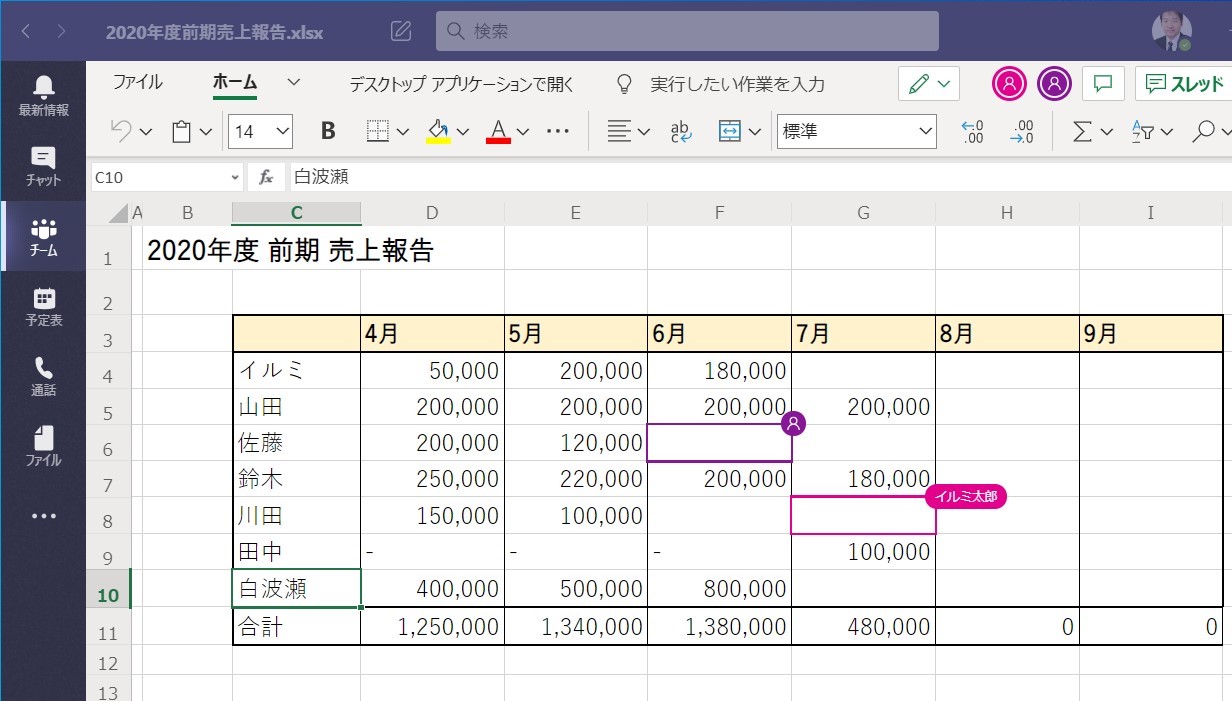
画面上に表示される「相手のカーソル表示」は、誰がどこを編集しているかを可視化する優れた機能です。しかし、事前のコミュニケーションなしに同一シートの隣接エリアを操作すると、不用意なセルの上書きや計算式の破壊を招きます。特に危険なのが、オートフィルターの一括適用です。全体の表示順を勝手に並べ替えてしまうと、他者の作業コンテキストを破壊することになります。
こうしたトラブルを防ぐため、Microsoft 365では「シートビュー」機能が実装されています。各自が個別の表示条件(フィルターや並べ替え)を独立して保持できるこの機能を利用すれば、他人の作業画面に一切干渉することなく、自分の担当データのみを抽出して作業を進めることが可能です。
【プロの結論】デジタル・バウンダリーの崩壊を防ぐ|向いている業務と避けるべきリスク
エクセルの同時編集は、すべてのオフィス業務にとっての万能薬ではありません。組織心理学や協調作業の観点から見ると、共有スペースに複数人が無秩序に入り乱れる環境は、作業者の集中力を奪い、「心理的バウンダリー(境界線)」を破壊するリスクを孕んでいます。業務の性質に応じた厳格な棲み分けが不可欠です。
同時編集が劇的な成果を生む業務
- イベントの受付名簿や当番表のチェック:各担当者が自分の一行のみを更新するシンプルなデータ入力。
- タスクの進捗ステータス管理:定例会議中に参加者全員で進行状況をリアルタイムに更新する共同アジェンダ。
- 全社アンケート・備品希望調査:他者の回答を気にする必要がなく、書き込み先が明確に分離されている集計業務。
同時編集を厳禁とすべき危険な業務
- 財務諸表や決算書の作成:数百本の複雑な外部参照式や循環計算が含まれる重要台帳。瞬断による再計算の不整合が命取りになります。
- 複雑なVBAマクロを組み込んだ自動化ツール:同時書き込みによってマクロの変数管理や配列処理が破綻し、ブック全体が回復不能な破損に陥る危険性があります。
- 人事評価や給与計算などの機密データ:権限設定のわずかなミスが全社的な情報流出に直結するため、共同編集ではなく厳格なローカル暗号化管理が妥当です。
「共有できるからといって、すべてを同時にいじる必要はない」という冷徹な割り切りこそが、無用なデータ破損とチーム内の人間関係トラブルを回避するための最大の防壁となります。
【エクセル 同時 編集】に関するよくある質問(FAQ)
Q1:デスクトップアプリ版とエクセルWeb版で同時編集の挙動が異なるのはなぜですか?
A1:エクセルWeb版はブラウザ上でMicrosoftのサーバーと常時直結しているため、同期遅延が極めて少なく競合が起きにくい特性があります。一方、デスクトップアプリ版はローカルマシンのキャッシュを介して同期するため、より高度な描画やショートカットキーが使える反面、通信環境のわずかな揺らぎで同期保留が発生しやすいという構造的な違いがあります。
Q2:共有相手のカーソルが表示されず、リアルタイム更新が反映されない時の即効対処法は?
A2:まず画面左上の[自動保存]がオンになっているかを確認してください。次に、全員が同一のファイル(Web版または最新のMicrosoft 365アプリ)を開いているか確かめます。ファイルが「ブックの共有(レガシー)」状態になっていないか、あるいは「名前を付けて保存」でローカルディスクに別名保存してしまっていないかもチェックすべき重要項目です。
Q3:オフライン作業や通信断で「競合の解決」ダイアログが出た時はどうすべきですか?
A3:エクセルから提示される「サーバー側のバージョンを保持する」か「自分の変更を保持する」の選択画面で、安易に上書きを選んではいけません。迷った場合は、一旦「変更内容を別名で保存」を選択し、バックアップを確保した上で、差分を目視確認して手動で反映させるのがデータ消失を防ぐ最も確実な防衛策です。
まとめ:クラウド時代の協調作業をストレスゼロに変える判断基準
エクセルの同時編集技術は、旧来の「ファイルを閉じて順番を待つ」という無駄な時間をオフィスから一掃しました。しかし、その恩恵を最大限に享受するためには、正しいクラウド環境の構築(Microsoft 365とOneDrive/SharePointの組み合わせ)と、過去のレガシー共有機能の完全な排除が絶対条件となります。
ツールがどれほど進化しても、データ入力の向こう側にいるのは生身の同僚です。シートビューを活用した個別視点の確保や、重要行を編集する前の事前声かけといった「デジタル空間における気配り」をルール化すること。それこそが、競合エラーの恐怖から解放され、チーム全体の生産性を劇的に向上させるための決定的な処方箋です。 (出典: エクセル 同時 編集(Yahoo!ニュース))
Webメディアの編集およびコンテンツ作成に従事。正確で質の高い情報発信を心掛けています。