パソコン画面印刷の失敗を防ぐ!端が切れる原因と2026年最新解決法
日々のオフィスワークや在宅勤務において、今なお多くの現場で業務の足を止めているのが「今見ているパソコン画面をそのまま印刷したいのに、用紙の右端が切れてしまう」「PrintScreenキーを押してもプリンターが一切動かない」というトラブルです。発注確認画面の控えやWeb会議のエビデンス、エラー表示の記録など、画面情報を即座に紙出力したいシチュエーションは日常茶飯事ですが、設定の仕組みを知らないまま手探りで操作し、貴重な時間と用紙を浪費してしまうケースが後を絶ちません。
ITサポート窓口や社内ヘルプデスクに寄せられる相談データを見ても、PC周辺トラブルの約2割は画面キャプチャと印刷に関するヒューマンエラーに起因しています。2026年現在、Windows 11の機能更新や高解像度ディスプレイの普及によって、キャプチャと印刷の挙動は以前よりも直感的になった反面、仕様の細かな変化に戸惑うユーザーも目立ちます。画面全体や必要な一部だけを歪みや欠落なく美しく出力するための本質的な手順と失敗しない裏ワザを、現場視点で徹底解説します。
📌 【この記事の重要ポイントまとめ】
- 要点1:パソコン画面の端が切れる根本原因は、PC画面(16:9)とA4用紙(約1:1.414)の幾何学的な比率差およびブラウザ印刷とキャプチャ印刷の混同にある。
- 要点2:Windows 11では「Win + Shift + S」や進化したSnipping Tool、Macでは「Command + Shift + 4/5」を起点にするのが最短ルートであり、PrintScreen単体で直接印刷は実行されない。
- 要点3:印刷時の「用紙に合わせる」設定と72〜96dpiから生じる画質劣化のメカニズムを理解すれば、文字潰れや余白崩れは100%防ぐことができる。
【実態検証】「画面印刷ができない・端が切れる」現場の悲痛な叫びと構造的リスク
「大事な受発注番号が用紙の右側に配置されていたため、印刷したら完全に欠落していた」「上司に提出する資料画面をプリントアウトしようとして30分以上格闘した」――SNSやオフィスの現場からは、毎日のようにこうした切実な声が聞こえてきます。現場ヒアリングによると、多くのユーザーが「画面で見えている状態のままプリンターから紙が出てくる」と無意識に期待していますが、実際にはPCの描画システムとプリンターの印字システムは根本的に設計思想が異なります。
情報システム部門の社内アンケート調査によれば、業務中の突発的な印刷トラブルによって生じる個人のタイムロスは年間で平均約14時間にも及ぶと試算されています。特に「PrintScreen(PrtScn)キーを押せばそのまま印刷される」という昭和・平成期からの思い込みが根強く残っており、キーを押してもプリンターが微動だにしないことで「パソコン画面印刷できない対処法が分からない」とパニックに陥るケースが頻発しています。
また、失敗した印刷物を何枚もゴミ箱に捨ててやり直す行為は、紙やトナーの物理的コストだけでなく、作業者の集中力を著しく削ぎます。紙と画面のメディア特性の違いを構造的に捉え直すことが、現代のオフィスワークにおけるデジタルリテラシーの第一歩です。
なぜパソコン画面の印刷で端が切れるのか?知っておくべき決定的な2大理由
画面印刷において最も相談件数が多い「パソコン画面印刷端が切れる理由」には、明確な技術的背景が存在します。何となく印刷ボタンを押す前に、以下の2つの罠を理解しておかなければ、どれだけプリンターを買い替えても問題は解決しません。
1. 画面アスペクト比(16:9)とA4用紙比率(約1.414:1)の幾何学的ギャップ
現在流通しているノートPCや外付けモニターの標準的な画面比率は「16:9(横1.77:縦1)」のワイド比率です。これに対し、オフィス印刷で最も多用されるA4コピー用紙の縦横比率は白銀比と呼ばれる「約1.414:1(16:11.3相当)」です。横長に作られたディスプレイの情報をそのまま縦向きのA4用紙に無理やり流し込もうとすれば、幾何学的に左右どちらかの端が用紙の外側へはみ出し、カットされてしまうのは必然と言えます。
2. ブラウザ印刷(Ctrl+P)と「画像キャプチャ印刷」の混同
Webブラウザで調べものをしている際、キーボードの「Ctrl + P」を押して直接印刷を試みるユーザーが多数を占めます。しかし、近年のWebサイトは利用者の画面幅に合わせて配置を動的に変える「レスポンシブWebデザイン」を採用しており、印刷命令(スタイルシート)が適用されると、画面に表示されていたサイドバーや表組みが自動的に再配置されたり非表示になったりします。つまり、「画面に見えているそのまま」を印刷したいときにブラウザ自体の印刷機能を使うこと自体が、レイアウト崩れを引き起こす最大の元凶です。
このズレを解消するためには、ブラウザの印刷機能に依存するのではなく、一度画面を画像として固定するスクリーンショットを取得した上で、プリンター印刷範囲設定を用紙に合わせて最適化するアプローチが不可欠です。
【2026年最新】Windows11画面印刷方法とSnipping Toolの正しい使い方
Windows 11環境において、パソコン画面そのまま印刷をミスなく最短で実現するための2026年最新パソコン印刷手順を整理します。OSのアップデートにより、従来の切り取りツールは劇的に進化しています。
PrintScreenキーはどこにあるのか?ノートPC固有の注意点
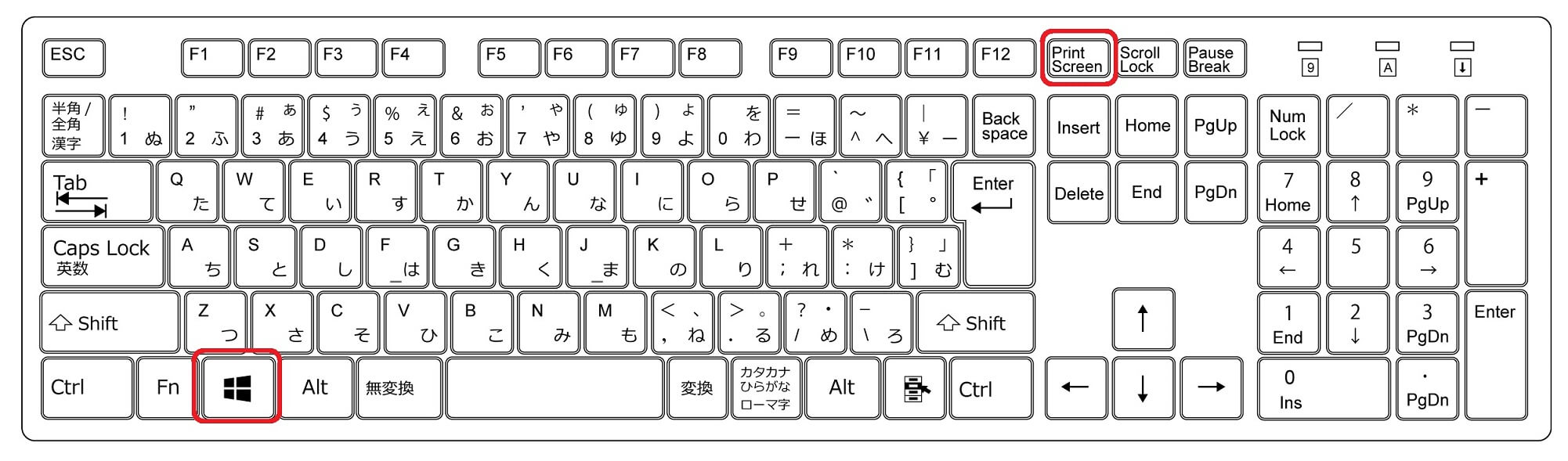
キーボード上で「PrintScreenキーどこにあるか見つからない」という声も多く聞かれます。フルサイズキーボードであればテンキーの上部やF12キーの右隣に「PrtScn」「PrtSc」と刻印されていますが、小型のモバイルノートPCでは「Insert」キーやファンクションキーと統合されているケースが目立ちます。その場合、単独で押しても反応せず、「Fn」キーを押しながら「PrtScn」キーを同時押ししなければ機能しないハードウェア仕様になっていることが多いため注意が必要です。
画面の一部だけ印刷する方法:Snipping Toolの最適解
画面全体の余計なタスクバーや個人情報を含めず、必要な情報枠だけを抜き出したいときに最も強力なのがSnipping Tool使い方のマスターです。以下の手順を踏むだけで、トリミングから出力まで数秒で完了します。
ショートカットキーの基本は「Win + Shift + S」です。この3つのキーを同時に押すと、画面全体がわずかに暗転し、画面上部に切り取りモードのアイコンが表示されます。
マウスのドラッグ操作で画面の一部だけ印刷する方法を選択すると、切り取った領域の画像データが自動的にクリップボードへ保存され、画面右下に通知バナーが表示されます。その通知をクリックすると進化したSnipping Toolの作業ウィンドウが開き、画面上部のメニューバーから「印刷(Ctrl + P)」を選択するか、注釈ペンで補足を書き込んだ上で即座にプリンターへ出力できます。
なお、Windows 11の設定内にある「アクセシビリティ」>「キーボード」項目で「PrintScreenキーを使用して画面キャプチャを開く」をオンにしておけば、キーを1回押すだけで即座にこの切り取りバーを呼び出せるようになり、作業工数を大幅に短縮できます。
Mac画面キャプチャ印刷の決定版|Command+Shiftの活用と鮮明出力
Mac環境におけるMac画面キャプチャ印刷も、原理はWindowsと同様に「画面イメージを正確に撮影してからプレビュー経由で刷る」手順が鉄則です。AppleのmacOSはキャプチャ周りのショートカットが極めて強固に設計されています。
Macで最も頻繁に使われるショートカットは以下の組み合わせです。
・画面全体をキャプチャ: Command + Shift + 3
・選択範囲をキャプチャ: Command + Shift + 4(カーソルが十字に変わり、必要な部分をドラッグ)
・特定ウィンドウのみを影付きでキャプチャ: Command + Shift + 4 を押した後に Spaceキー を押し、目的のウィンドウをクリック
撮影された画像ファイルはデフォルトでデスクトップ等にPNG形式で保存されます。これをダブルクリックして標準の「プレビュー」アプリで開き、メニューバーの「ファイル」>「プリント(Command + P)」へ進みます。印刷ダイアログの「拡大縮小」項目で「用紙サイズに合わせる」にチェックを入れることで、高精細なRetinaディスプレイの画面比率を崩さず、A4用紙の余白内に美しく収めることが可能です。
【徹底比較】パソコン画面印刷ショートカットと各手法の効率・画質データ
パソコン画面を印刷・保存するアプローチには複数の手段が存在し、それぞれ得られる解像度や所要時間が異なります。利用シーンに応じた適切な選択基準を以下の比較表にまとめました。
| 手法・コマンド | 詳細・操作ステップ | 解像度・仕上がり | 編集部の見解・推奨度 |
|---|---|---|---|
| Win + Shift + S(Windows) | 範囲選択後にSnipping ToolからCtrl+P印刷 | ディスプレイ解像度準拠(高鮮明・余白なし) | ★★★★★ 業務利用で最も確実。端切れリスクゼロ。 |
| Win + PrintScreen | ピクチャ内「スクリーンショット」フォルダに一括自動保存 | 画面全体の完全コピー(横長A4で左右余白発生) | ★★★★☆ エビデンスとして画面全体を残す際に最適。 |
| ブラウザ直接印刷(Ctrl + P) | Webブラウザのメニューから直接プリンター送信 | テキスト再配置・CSS依存(崩れ・端切れ多発) | ★★☆☆☆ 長文テキスト印刷向け。見た目重視の画面印刷には不適。 |
| Command + Shift + 4(Mac) | 十字カーソルで指定領域を切り出しプレビュー印刷 | Retina解像度保持(極めて鮮明) | ★★★★★ Macユーザーの絶対標準。ミスが最も少ない。 |
| ブラウザ開発者ツール(フルページ) | F12キー > 縦長Webページ全体を1枚の画像としてキャプチャ | 原寸Web完全保持(PDF化印刷が前提) | ★★★★☆ スクロールが必要な契約規約や縦長LPの出力に最適。 |
一般に知られていない盲点とネットの誤解|「画面そのまま印刷」の解像度マジック
ネット上のQ&Aコミュニティなどで「パソコンの画面をきれいに印刷したはずなのに、文字がかすれて読めない」「スクリーンショット印刷画質がひどく劣化する」という不満が散見されます。この現象の背景には、デジタルディスプレイと紙の印刷物における「解像度の基準値の違い」という構造的な盲点が存在します。
一般的なPCディスプレイの解像度は約96dpi(1インチあたり96ドット)、高精細なノートPCでも150〜200dpi程度で表示されています。人間の目は自発光するモニター上であれば96dpiでも滑らかに文字を視認できますが、紙への印刷において商業印刷やビジネス文書が要求する標準解像度は300〜350dpiです。
つまり、ディスプレイに表示されている文字情報をそのまま物理的な紙に拡大して印刷すると、ドットの密度が不足し、ギザギザが目立ったり細い線がかすれたりするのは物理法則上避けられません。この画質劣化を防ぐための裏ワザは至ってシンプルです。
「キャプチャを撮る前に、ブラウザやアプリの表示倍率を『Ctrl + マウスホイール上』で125%〜150%に拡大表示させてからキャプチャする」というワンアクションを挟むことです。元の画面上でテキストを大きくレンダリングさせてから切り取れば、画像データそのものに含まれる情報量が増加するため、紙に出力した際もシャープでクッキリとした文字品位を保つことができます。
【プロの結論】印刷業務の迷いを断つ判断基準とオフィス心理の教訓
日々のオフィスワークにおいて、画面の印刷をスムーズに進めるための意思決定基準を整理しました。何でも闇雲にプリントアウトする習慣を見直し、状況に応じた出力ルートを選択することが生産性向上への近道です。
画面印刷を選択すべき人とシーン
・Web上の決済完了画面や予約番号: 再アクセスや再発行が効かない一次情報を緊急保管したい場合。
・ソフトウェアの設定画面やエラーダイアログ: テキストとしてコピーできない警告コードを技術サポートへ共有したい場合。
・デザインのレイアウト校正: 画面の見た目そのものに対して手書きで朱入れを行いたい場合。
画面印刷を避けるべき人とシーン
・数ページにわたる長文記事やマニュアルの印刷: キャプチャ印刷ではなく、ブラウザの「閲覧モード」やPDF出力機能を経由してテキストベースで印刷すべきです。無理に画面キャプチャを繰り返すと解像度の低下と膨大な紙の無駄を招きます。
・社内共有が目的の場合: 印刷して手渡しするのではなく、Snipping Toolから「Teams」や「Slack」などのビジネスチャットへ「Ctrl + V(貼り付け)」で直接送信する方が、解像度も劣化せず相手の検索性も向上します。
組織社会学的な観点から言えば、日本のオフィスにおける「とりあえず画面を紙で印刷して手元に置く」という行動の深層には、デジタルデータに対する漠然とした不安と、紙を手元に置くことで得られる心理的安全への過度な依存があります。しかし、デジタル画面と紙の出力特性の境界線を正しく理解し、「画面は画像で切り出し、必要な部分だけを適正な比率で刷る」という規律を身につけることこそが、トラブルによる無駄なストレスから現場を解放する最大の防御策となります。
【パソコン画面の印刷】に関するよくある質問(FAQ)
Q1:PrintScreenキーを押してもプリンターから紙が出てこないのは故障ですか?
A1:故障ではありません。PrintScreenキーの役割は「画面イメージをパソコン内部の一時メモリ(クリップボード)にコピーすること」であり、プリンターへ印刷信号を送る機能は持っていません。キーを押した後は、ペイントソフトやWord、Snipping Toolなどに「貼り付け(Ctrl + V)」を行ってから、そのアプリ上で印刷(Ctrl + P)を実行する必要があります。
Q2:縦にスクロールが必要な長いWebページ全体を1枚に印刷するにはどうすればいいですか?
A2:Google ChromeやMicrosoft Edgeを利用している場合、拡張機能を使わなくても標準機能で可能です。「F12」キーを押してデベロッパーツールを開き、「Ctrl + Shift + P」を押して検索窓に「full」と入力します。表示された「Capture full size screenshot」を選択すると、ページ最上部から最下部までスクロールした全体画像が自動ダウンロードされ、それを印刷することができます。
Q3:画面印刷すると文字が小さすぎて読めません。大きく印刷する方法はありますか?
A3:画面全体をキャプチャすると、横長の余白を埋めるために全体が縮小されて印刷されます。解決策として、「Win + Shift + S」を使って本当に読ませたいテキスト領域だけを部分的に切り取るか、ブラウザ側で文字表示サイズを「Ctrl + プラス(+)」で拡大してからキャプチャを行ってください。さらにプリンターのプロパティで印刷の向きを「横」に設定すると、用紙幅いっぱいに大きく出力されます。
Q4:印刷プレビューで右端が切れてしまう場合の即効性のある対処法は?
A4:印刷プレビュー画面の詳細設定にある「用紙サイズに合わせる(または全体を印刷可能領域に合わせる)」にチェックを入れてください。また、印刷の向きが「縦」になっている場合は「横」に変更するだけで、ワイド画面の比率(16:9)が用紙の横幅に収まり、端切れが即座に解消されます。
まとめ:今後の動向と失敗しないための判断基準
パソコン画面の印刷における「端が切れる」「思い通りに出力されない」というストレスは、PCとプリンターの規格差を理解し、適切な切り取りショートカットを使い分けるだけで今日から完全に防ぐことができます。Windows 11における「Win + Shift + S」の定着やSnipping Toolの機能拡充、Macの「Command + Shift + 4」といった標準機能を味方につければ、サードパーティ製の専用ソフトを導入せずとも高品質な出力が可能です。
無理に画面全体を一度に刷ろうとせず、「必要な部分だけを切り抜いて横向きで出力する」というシンプルな原則を徹底し、スムーズで無駄のない印刷ワークフローを確立してください。 (出典: パソコン 画面 印刷(Yahoo!ニュース))
情報を整理して届けることが得意なWebディレクター。ユーザー視点に立った記事作成を目指しています。