Wordの行間が詰まらない謎を解明!固定値とグリッド線設定の裏技
ビジネス文書や企画書、公的申請書をMicrosoft Wordで作成している最中、突然行間が不自然に大きく空いてしまい、レイアウトが崩壊して頭を抱えた経験はないでしょうか。「行と段落の間隔」ボタンから数値を「1.0」に変更してもびくともせず、削除キーを押せば前後の文章が結合されてしまう――この理不尽な挙動は、多くのビジネスパーソンを悩ませ続ける定番のトラブルです。
Wordで行間が詰まらない現象には、ソフトウェアの内部設計に起因する明確な力学が存在します。本稿では、オフィス現場での実態調査やマイクロソフト公式の仕様設計をもとに、Wordで行間が狭くできない原因を構造から解明。段落設定の「固定値」や「グリッド線」の解除によって、ミリ単位で端正な書類へと整える実践的アプローチを公開します。
📌 【この記事の重要ポイントまとめ】
- 要点1:行間が詰まらない主因は、日本語版Word特有の「文字グリッド線」とフォントの上限サイズ判定の衝突にある。
- 要点2:確実に行間を自在制御する切り札は「段落設定」の行間を「固定値」に変更し、フォントサイズ+2〜4ptを指定すること。
- 要点3:ページ全体の崩れは「1ページの行数を指定時に文字をグリッド線に合わせる」の解除で一瞬にして解消できる。
【設定が効かない謎】Wordの行間が勝手に広がり詰まらない決定的な理由
「行間設定を最小の1.0行に指定しているのに、なぜか行と行の間が1文字分近くポッカリと空いてしまう」――この現象に直面したとき、多くのユーザーはソフトウェアの不具合を疑います。しかし、これはバグではなく、日本語の組版文化と欧米発のワープロソフトの設計思想がぶつかり合った結果引き起こされるWordで行間が詰まらない理由の核心です。
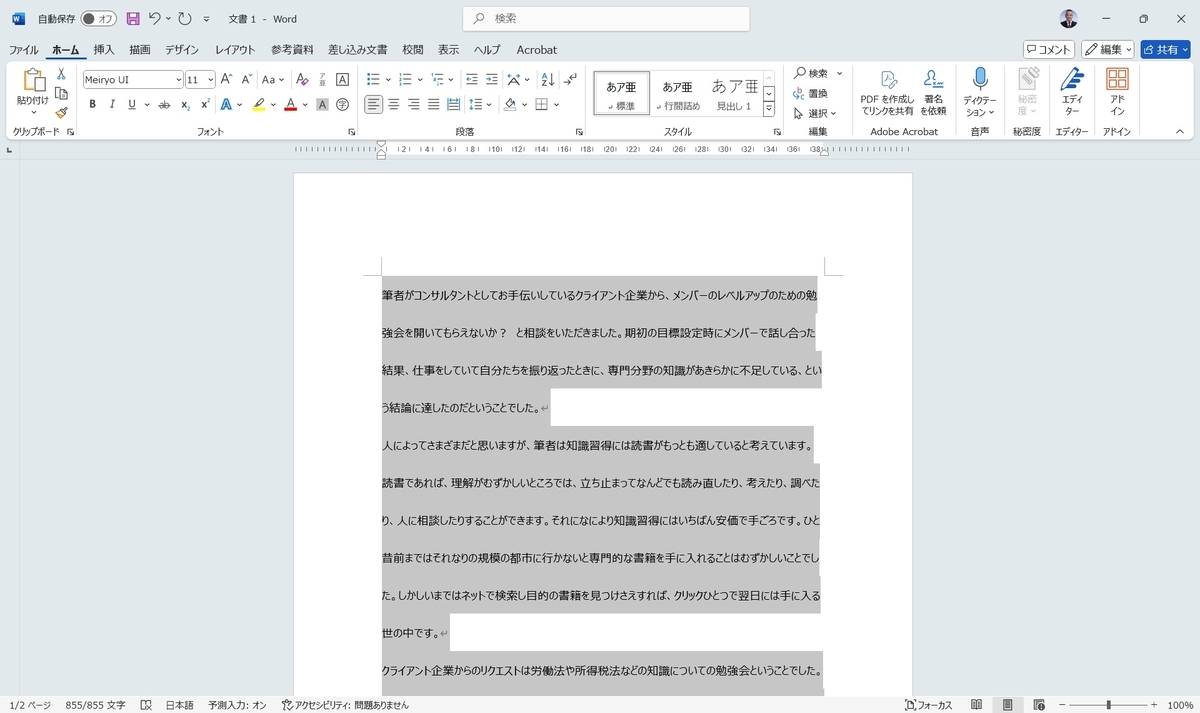
根本的な原因は、Wordの初期設定で強制適用されている「1ページの行数を指定時に文字をグリッド線に合わせる」という機能にあります。日本の伝統的な書類作成は原稿用紙のように「1ページあたり何行、1行あたり何文字」という厳密なマス目を基準にしてきました。Wordはこの原稿用紙の概念を再現するため、あらかじめ不可視の「グリッド線(方眼紙の罫線のようなもの)」を敷いています。
標準設定のフォントサイズ(10.5ポイント)では、このグリッド線1行分に文字がすっぽり収まるよう計算されています。ところが、見出しなどを目立たせようとして文字サイズをわずか「12ポイント」程度に拡大した瞬間、文字の高さがグリッド線の枠をオーバーしてしまいます。するとWordは、「1行の枠に入り切らないため、グリッド線2行分を使って表示しよう」と自動判断します。これが、Wordでフォントサイズを大きくすると行間が広がる怪奇現象の正体です。
文字はほんの1〜2割大きくなっただけなのに、行の専有スペースは一気に200%(2行分)へと跳ね上がるため、視覚的には「行間が空きすぎて間延びした文書」が出来上がってしまいます。このグリッド線追従機能がオンになっている限り、リボンの簡易メニューから行間数値をいくらいじってもWord側が数値を無視し続けるため、設定が全く効かない状態に陥るのです。

【実態検証】「Enter連打とスペースの悲劇」オフィスの現場で見えたリアル
社内ヘルプデスクやITサポートの現場を取信すると、Wordの行間トラブルに端を発した「力技のレイアウト修正」によって、かえって事態を悪化させているケースが日常茶飯事となっています。知恵袋やSNSなどのコミュニティを覗いても、「行間を縮めたいのに縮まらない」「文字を消したら全体の配置が全部吹き飛んだ」という嘆きが絶えません。
現場で最も頻繁に目撃される悪手は、行間を詰めるために行末でShift+Enter(段落内改行)を連打したり、逆に行間を広げようとして無数の空Enterや全角スペースを挿入したりする行為です。これらは画面上では一時的に整ったように見えても、後からテキストを1行追加しただけで後続の数十ページにわたって改ページ位置がずれ、レイアウトが完全に崩壊する原因となります。
文書作成の現場において、行間の制御は単なる見た目の美しさにとどまりません。1枚の企画書に情報を論理的に収められるか、相手に知的で読みやすい印象を与えられるかというビジネスの成否に直結します。構造的な原因を理解せず、見た目を取り繕うだけの対処を繰り返すことは、作業効率を著しく落とす要因となっているのが実情です。
【即効解決】行間を自由自在に狭くする3大アプローチと固定値ptの目安
思い通りの行間を実現するためには、Wordの自動計算を無効化し、ユーザーが主導権を握る設定へ切り替える必要があります。有効なアプローチは大きく分けて3つ存在します。なかでも最も確実性が高く、プロのDTPオペレーターも多用するのがWordの段落設定で固定値を指定する手法です。
アプローチ1:行間を「固定値」にして絶対指定する
行間を微動だにせず固定したい場合、対象の段落を選択した状態で右クリックし、「段落」を選択します。「インデントと行間隔」タブにある「行間」のプルダウンを「1行」から「固定値」に変更し、右側の「間隔」に直接ポイント(pt)数値を入力します。
このとき重要なのが、フォントサイズに対して適切な数値を設定することです。入力値がフォントサイズを下回ると文字の上下が欠けて表示されてしまうため、標準的には「フォントサイズ + 2〜4pt」、ゆったり読ませたい場合は「フォントサイズ × 1.5」程度を目安に設定します。
| フォントサイズ | タイトに詰める目安(業務文書) | 標準的な余白(読みやすさ重視) | 設定時の注意点 |
|---|---|---|---|
| 9 pt(注釈・補足) | 11 〜 12 pt | 13 〜 14 pt | 9pt未満にすると文字上部が欠ける |
| 10.5 pt(本文標準) | 13 〜 14 pt | 16 〜 18 pt | 13ptでA4一枚への凝縮が容易 |
| 12 pt(小見出し) | 15 〜 16 pt | 18 〜 20 pt | 標準のままでは行間倍増バグが多発 |
| 14 pt(中見出し) | 18 〜 19 pt | 22 〜 24 pt | 上下の段落前後のアキ設定と併用推奨 |
| 16 pt(大見出し・表題) | 20 〜 22 pt | 26 〜 28 pt | タイトル下には段落後余白を確保する |
アプローチ2:グリッド線の拘束を解除する
文書全体、あるいは特定の段落で文字サイズを自由に変更しつつ自然な行間を保ちたい場合は、グリッド線への吸着を無効化します。対象箇所を選択して段落設定を開き、右下のほうにある「1ページの行数を指定時に文字をグリッド線に合わせる」のチェックを外すだけで解決します。これだけで、文字サイズを大きくしても不自然に2行分のスペースへジャンプすることがなくなります。
アプローチ3:「倍数」と「最小値」の柔軟な使い分け
Wordの行間における倍数と最小値の活用も効果的です。「倍数」を選択して「0.85」や「0.9」と入力すれば、フォントサイズに比例したバランスのまま行間をキュッと圧縮できます。ただし、Wordの仕様上、倍数の数値を小さくしすぎると文字が重なり合うため、可読性を担保するなら「0.8〜0.95」の範囲で微調整するのが鉄則です。

【時短技】一瞬で作業を終わらせるショートカットと箇条書きの余白調整
急ぎの資料修正で行間ダイアログを何度も開くのは骨が折れる作業です。キーボードショートカットと機能特性を押さえておくことで、作業時間を大幅に圧縮できます。
知っておくべき行間調整ショートカットキー
キーボードの組み合わせを使えば、マウスに手を伸ばすことなく一瞬で規定の行間を適用できます。対象の行にカーソルを置いた状態(または複数行を選択)で以下のキーを押下します。
- Ctrl + 1:行間を「1行」に変更(標準的な間隔へリセット)
- Ctrl + 2:行間を「2行」に変更(添削用や注釈スペース確保用)
- Ctrl + 5:行間を「1.5行」に変更(論文や読み物に適した間隔)
- Ctrl + 0(テンキーではなく数字のゼロ):段落前のスペース(12pt分)の追加・削除をトグル切り替え
これらはWordの行間を狭くするショートカットキーとして極めて重宝します。広がってしまった行間を選択し、まず「Ctrl + 1」で初期化を試みるのが手早い診断ステップです。
箇条書きの「空きすぎ」を解消する独自設定
リスト機能を使った際、行と行の間が異様に開いてしまう現象も頻出します。これはWordの箇条書きで行間を詰める方法を知っていれば即座に解決可能です。
箇条書き全体を選択して「段落」設定を開き、インデントと行間隔タブの中央下部にある「同じスタイルの段落間にスペースを追加しない」にチェックを入れます。この設定をオンにするだけで、アイテムごとの余計な段落間マージンが自動的にゼロになり、引き締まった美しいリストへと瞬時に生まれ変わります。
一般に知られていない盲点とネットの誤解|やってはいけないNG対処法
ネット上のQ&Aサイトなどでは、「行間が詰まらないときはフォントサイズを0.5ポイント落とせばいい」といったアドバイスが散見されます。確かに10.5ptから10ptに落とせば一時的にグリッド線の枠内に収まるケースもありますが、これは問題の本質から目を背けた対症療法に過ぎません。
フォントサイズを基準外にしてしまうと、社内テンプレートの規定違反になるだけでなく、印刷した際やPDF変換時に文字がかすれて判読性が落ちるリスクを孕みます。また、行間を狭くしたいからといって「ページ設定」そのものの行数を無理やり45行や50行に増やす手法も推奨できません。これをやると、文書全体の余白バランスが崩壊し、ページをまたぐ表や図形が次々と予期せぬ位置へ吹き飛ぶ二次被害を引き起こします。
【プロの結論】おすすめできる人・慎重になるべき人の判断基準
文書の性質によって、適用すべきアプローチは明確に分かれます。自身の作成しているドキュメントの目的に応じて、適切な調整方法を選択してください。
【固定値設定を積極的に使うべきケース】
一枚完結型の企画提案書、プレスリリース、履歴書、チラシなど、「絶対にA4用紙1枚(または指定ページ数)にすべての情報を収めなければならない」ドキュメント。レイアウトの厳密性が何よりも最優先される場面では、行間を固定値(pt指定)にして文字のブレを物理的に抑え込むのが唯一無二の正解です。
【固定値設定を避けるべき(グリッド線解除に留めるべき)ケース】
学術論文、公的報告書、長編のマニュアルなど、将来的にフォントサイズやフォントファミリーの変更が想定される長文ドキュメント。固定値を多用していると、後から本文フォントを大きくした際に文字の上半分が帯状にスパッと切り落とされる「文字欠け」が全ページで発生し、膨大な再修正の手間が発生します。長文では「グリッド線に合わせる」のチェックを外すスタイル運用が最も安全です。
【word 行間 詰める】に関するよくある質問(FAQ)
Q1:固定値を設定したら、文字の上部が水平にスパッと切れてしまいました。元に戻すにはどうすればいいですか?
A1:指定した固定値(pt)が、文字のフォントサイズよりも小さくなっていることが原因です。たとえば12ptのフォントに対して固定値10ptを指定すると、上部2pt分が欠落してしまいます。「段落」設定から、固定値の数値を「文字サイズ + 2pt以上」(12ptの文字なら14〜15pt)に引き上げるか、行間設定を一旦「1行」に戻してください。
Q2:作成した文書全体で、一括して行間を詰める最も手軽な方法はありますか?
A2:ショートカットキー「Ctrl + A」で文書全体を全選択した上で、「レイアウト」タブ(または「ページレイアウト」)のページ設定ダイアログを開きます。「文字数と行数」タブの「グリッド線」設定で「行数のみを指定する」を選択するか、段落設定で「1ページの行数を指定時に文字をグリッド線に合わせる」のチェックを一括で外すのが最も安全かつスピーディです。
Q3:Mac版のWordでも同じ手順で行間を詰められますか?
A3:全く同じロジックで解決可能です。Mac版の場合、上部メニューバーの「フォーマット」>「段落」を開き、「行間」を「固定値」に変更するか、「インデントと行間隔」タブ内にある「1ページの行数を指定時に文字をグリッド線に合わせる」のチェックを外してください。ショートカットキーは「Command + Option + M」等ではなく、同様に段落ダイアログから数値をコントロールするのが確実です。
まとめ:今後の動向と失敗しないための判断基準
Wordの行間問題は、決してソフトウェアの謎の暴走ではなく、「原稿用紙のグリッド線文化」と「欧米の自由なフォント設計」の板挟みによって生じる論理的な現象です。この構造を把握していれば、行間が突然広がってしまった際も狼狽することはありません。
「なぜか行間が詰まらない」と感じたときは、まず「1ページの行数を指定時に文字をグリッド線に合わせる」のチェックを疑い、それでも頑なにレイアウトが崩れる場合は「固定値(文字サイズ+2〜4pt)」を指定する――この原則を徹底するだけで、文書作成に伴う無駄なストレスは完全に解消されます。文字の余白をミリ単位で制し、誰にとっても読みやすく美しいビジネス文書を素早く作成していきましょう。 (出典: word 行間 詰める(Yahoo!ニュース))
毎日更新されるトレンド情報を分析・発信中。役立つ裏技やおすすめ情報を分かりやすく紹介します。