Wordの次のページにいかない&消せない原因と一瞬で直す解決法
ビジネス文書や企画書を作成中、多くのオフィスワーカーが直面する代表的なストレスが「Wordのページレイアウトの不具合」だ。「文章を次のページへ送りたいのにびくとも動かない」「Enterキーを連打したらレイアウトがドミノ倒しのように崩壊した」「最後の1行だけが印刷時に次のページへはみ出る」、さらには「文書の末尾に謎の白紙ページが居座り、Backspaceを押しても絶対に消せない」といった怪奇現象に、一度は頭を抱えた経験があるのではないだろうか。
こうしたトラブルの多くは、Word内部の「不可視の制御記号」や「段落書式の自動処理ルール」を把握していないことから生じている。Microsoftの仕様設計や文書作成の現場を取材すると、Enterキーの連打で強引に体裁を取り繕う悪習が、後々の修正コストを何倍にも膨らませている実態が浮き彫りになる。本稿では、Wordで次のページにいかない構造的要因や、勝手に増えた不要ページを一瞬で消し去る実践的な裏ワザを余すところなく解説する。
📌 【この記事の重要ポイントまとめ】
- 要点1:次のページへ送れない、あるいは白紙が消せない最大の原因は「不可視の編集記号」と「段落設定の自動処理」にある。
- 要点2:Enter連打はレイアウト崩壊の主因であり、ショートカット「Ctrl+Enter」による改ページやセクション区切りの使い分けが必須となる。
- 要点3:表の直後に生じる削除不能な改行は、フォントサイズ1pt化や行間設定の極小化というプロの裏ワザで即座に解消できる。
【2026年最新】Wordで次のページにいかない・勝手に増えて消えない決定的な原因
「Wordで次のページにいかない」、あるいは「勝手にページが増えて消せない」というトラブルに直面した際、画面に見えている文字だけを凝視していても根本的な解決には至らない。Wordの挙動を支配しているのは、画面上では初期状態で隠されている「制御文字(編集記号)」と「段落プロパティ」だからだ。
まず、意図した位置で次のページへ文章が送られない場合、主に「段落の結合設定」や「保護機能・制限付き編集」が作用しているケースが目立つ。特に見出しや特定の段落において、「次の段落と分離しない」や「段落を分割しない」という設定が意図せず有効化されていると、Wordはレイアウトエンジンによって段落同士を同一ページ内に無理やり留めようとする。その結果、手動でページを送ろうとしても頑なに拒まれる現象が発生する。
一方で、最も質問件数が多い「勝手に増えた空白ページが削除できない」現象には、明確な3大要因が存在する。
- 不要な「改ページ」や「セクション区切り」の残存:前任者や共同編集者が挿入した区切り記号が、不可視のまま残っているパターン。
- 末尾の空行(改行マーク):文字入力の癖で無意識にEnterキーを複数回押し、最終行の改行マークが次ページへ押し出されているパターン。
- 表の直後に生成される強制段落:Wordの設計仕様上、表(テーブル)の後ろには必ず1つの段落記号が配置され、Backspaceキーでも直接削除できないルールになっている。
これらの原因を特定するための第一歩となるのが、Word編集記号の表示方法の習得だ。リボンの「ホーム」タブにある「段落記号(改行矢印のアイコン)」をクリックするか、キーボードの「Ctrl + Shift + 8」(Macでは「Command + 8」)を押すことで、画面上に隠された改ページ記号、セクション区切り、スペース、改行マークが一斉に可視化される。トラブルシューティングの現場では、まずこの編集記号を点灯させることが鉄則となる。
Enter連打は事故の元!Word改ページショートカットと「次のページへ送る」基本設定
オフィス現場のドキュメントを検証すると、驚くほど多くのユーザーが「次のページから新しい章を始めたい」ときにEnterキーを何回も押し続けて改行を積み上げている。しかし、Microsoftのサポート資料や各種OA指導の現場が警鐘を鳴らす通り、Enter連打による改ページは文書破損の温床に他ならない。
Enter連打で位置合わせを行った文書は、前方のページで1行でも文字を追加・削除した瞬間、後続のすべてのページで改行が玉突き事故を起こし、見出しの位置やレイアウトが壊滅的にずれてしまう。これこそが、納品直前や印刷直前に多くのビジネスパーソンを絶望させる元凶だ。
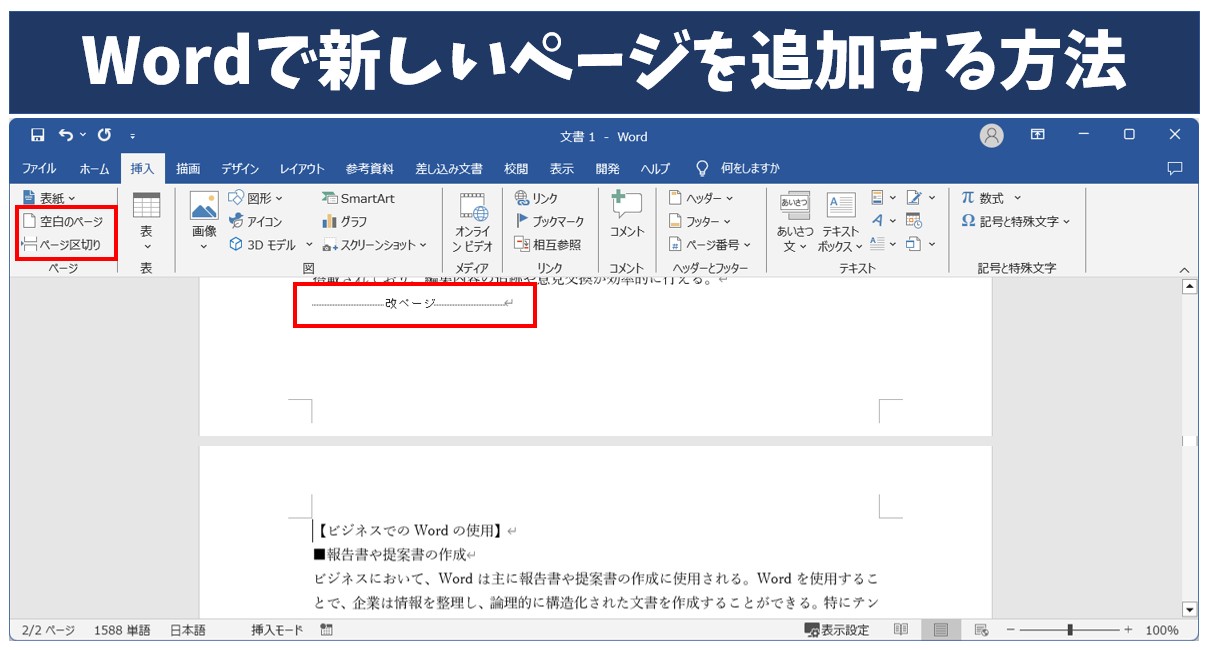
スマートに次のページへ文章を送るための基本にして最強の武器が、Word改ページショートカット(Ctrl + Enter)である。次のページに移したい位置にカーソルを置き、Windowsなら「Ctrl + Enter」、Macなら「Command + Enter」を1回叩くだけで、瞬時にページ区切りが挿入される。これを使えば、前のページにどれだけ文章を追記しても、次のページの開始位置がずれることはない。
さらに、実務上のワンランク上の手法として知っておきたいのが、段落設定を利用したWord次のページへ送る設定だ。章のタイトルなど特定のスタイル(見出し1など)に対して、「段落前で改ページ」を設定しておくアプローチである。
対象の段落を選択して右クリックし、「段落」ダイアログボックスを開く。「改ページと改行」タブの中にある「段落前で改ページ」にチェックを入れるだけで、その段落は文書のどの位置にあっても自動的に新しいページの先頭から始まるようになる。手動でショートカットを打つ手間すら省けるため、マニュアルや報告書など数十ページに及ぶ長文作成では必須の技術といえる。
【徹底比較】ページ区切り・セクション区切り・空白ページの挙動と使い分け
Wordには「ページを区切る」ための機能が複数用意されているが、それらの役割の違いを正確に理解して使い分けているユーザーは一握りに過ぎない。特に「ページ区切り」と「セクション区切り」の混同は、ページ番号が途切れたり、ヘッダー・フッターが消失したりするトラブルの最大の温床となっている。
それぞれの機能の構造的特徴と適切な用途を、以下の比較表に整理した。
| 機能・設定名 | 挿入される制御コードと特徴 | 一般的な基準・利用シーン | 編集部の見解・落とし穴 |
|---|---|---|---|
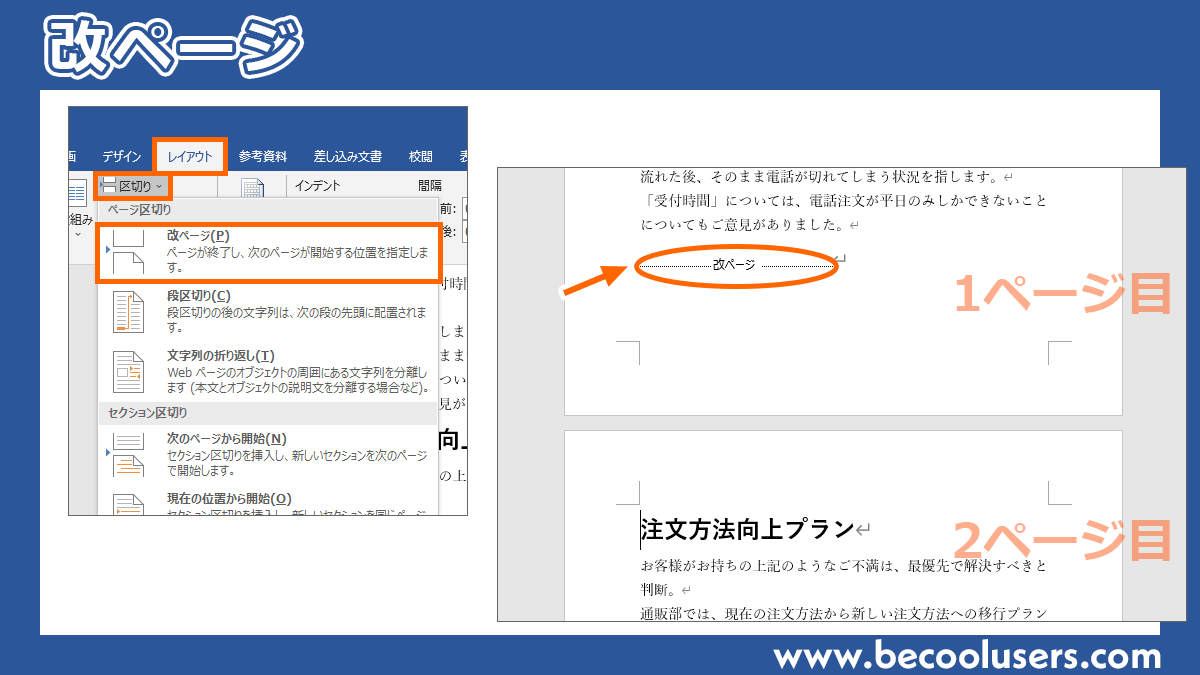
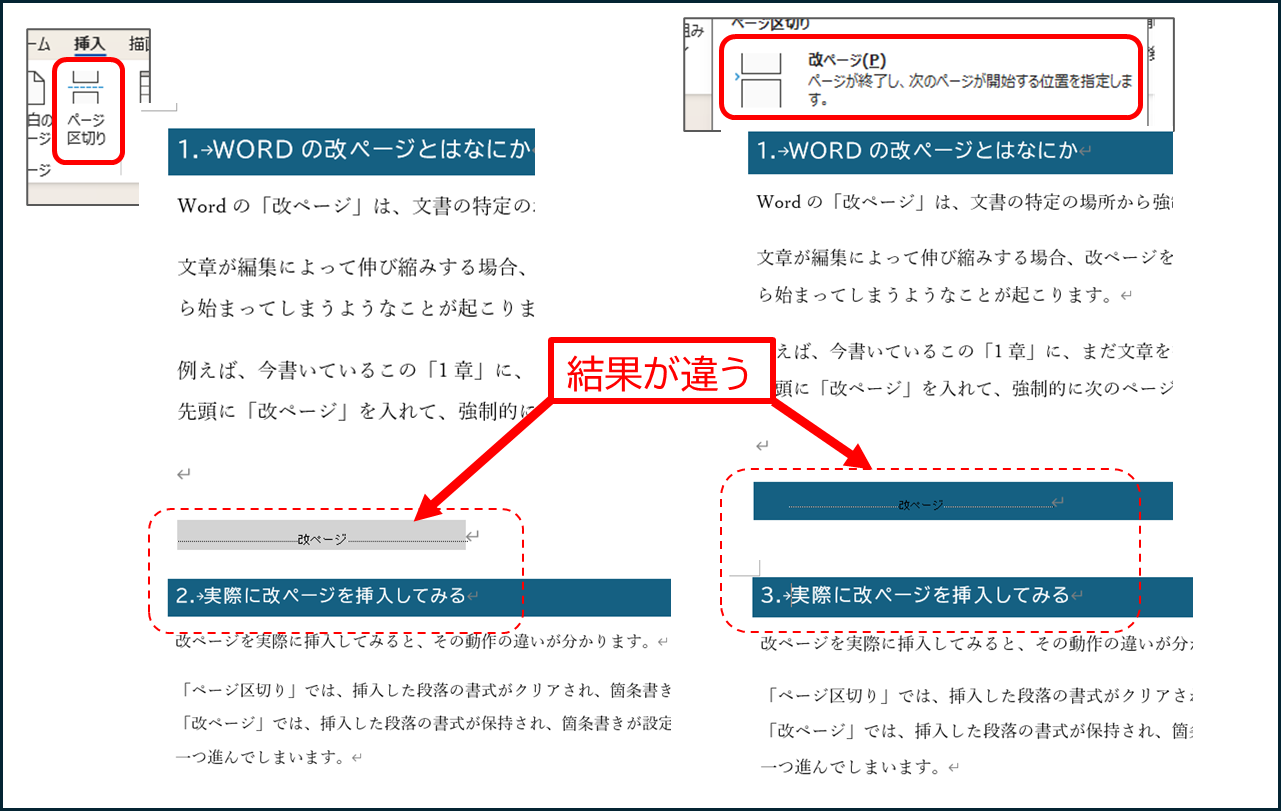
| ページ区切り(改ページ) Ctrl + Enter | 「……改ページ……」記号。 前後の書式(余白や向き)を保持したまま次ページへ送る。 | 通常の章立て、項目の切り替え、レポートの各節の開始など日常業務の大半。 | 最も安全で基本となる区切り。レイアウト崩れを防ぐための標準選択肢。 |
| セクション区切り(次のページから開始) | 「====セクション区切り(次のページから開始)====」記号。 独立した文書ブロックを生成。 | 途中の1ページだけ横向きにする、ページ番号の書式を変える、ヘッダーを別にする。 | 強力だが削除時に前後の書式が混ざりやすいため、安易な多用は混乱の元。 |
| 「挿入」タブの「空白のページ」 | 内部的に2つの改ページ記号を連続して挿入するマクロ的挙動。 | 製本時の見開き調整(右起こし)や、手動で白紙を差し込みたい場合。 | 初心者が多用すると不要な空白ページが量産され、削除に苦慮する原因になる。 |
| 表の後の強制改行段落 | 表オブジェクトの仕様上、末尾に自動生成される段落記号(↵)。 | 仕様として常時発生(表の後に文字を入力するためのアンカーとして機能)。 | 削除不能なため、ページの最下部に表があると白紙が1枚はみ出る主犯格となる。 |
特にWordセクション区切り次のページから開始は、ページ単位で余白設定や用紙サイズ(A4縦からA3横など)を変更したい場合に不可欠な機能だ。しかし、不要になった際のWordページ区切り解除を行うときは細心の注意を払う必要がある。セクション区切り記号を選択してDeleteキーを押すと、そのセクションに適用されていたヘッダーや余白情報が直前のセクションに吸収され、意図せぬレイアウト変形を引き起こすリスクがあるからだ。
【実態検証】「表の後の改行が消せない」地獄の白紙ページ削除テクニック
オフィスの実務において、SNSやQ&Aサイトで「Wordの最大のトラップ」として定期的にバズるのが、Word表の後の改行削除できない問題だ。文書の1ページ目いっぱいに表を作成した際、なぜか2ページ目に白紙が生まれ、BackspaceキーやDeleteキーをいくら叩いても頑として消えない事態に直面した人は数知れない。
この現象の正体はバグではなく、Microsoft Wordの根本的な構造設計にある。Wordは「表の直後には必ず通常の段落記号を1つ置かなければならない」という厳格な仕様を持っている。そのため、表がページの最下部まで達していると、その必須の段落記号が物理的にあふれて次ページへと押し出され、結果として消せない空白ページが完成してしまうのだ。
この八方塞がりの状況を打破し、Word空白ページ削除詳細まとめとして現場で実証されている解決策は以下の3つである。
裏ワザ1:段落記号のフォントサイズを「1pt」に極小化する
あふれ出た2ページ目の先頭にある改行マーク(↵)をマウスでドラッグして選択する。リボンの「ホーム」タブにあるフォントサイズの入力欄に「1」と半角で直接打ち込み、Enterキーを押す。段落の高さが限界まで縮小されることで、1ページ目の表の下のわずかな隙間に吸い込まれ、2ページ目の白紙が一瞬で消滅する。
裏ワザ2:行間を「固定値・1pt」に変更する
フォントサイズを1ptにしても消えない場合は、余白や行送りの設定が干渉している。次ページの改行マークを選択した状態で右クリックし、「段落」を選択。「行間」を「固定値」に変更し、「間隔」の数値を「1pt」に設定してOKをクリックする。これにより、段落記号の占有高さを実質的にゼロに近づけ、前ページに強制収容させることが可能だ。
裏ワザ3:改行マークを「隠し文字」に指定する
もう一つの決定打が、あふれた段落記号を選択した状態で「Ctrl + D」(フォントダイアログボックス)を開き、文字効果の一覧から「隠し文字」にチェックを入れる手法だ。印刷時やPDF出力時にその段落が存在しないものとして扱われるため、2ページ目の白紙出力を見事に阻止できる。
もし空白ページの原因が表ではなく、不要なセクション区切りである場合は、編集記号を表示させた上で「====セクション区切り====」の線の直前にカーソルを置き、Deleteキーを押して慎重に解除しよう。
勝手に次のページに行く怪奇現象と印刷はみ出しの即効レスキュー術
まだページの下部に十分な余白があるにもかかわらず、文字を入力した途端にWord勝手に次のページに行く解決策を探さざるを得ない状況に陥ることがある。これには、Wordの親切心が裏目に出た「段落の自動配置ルール」が絡んでいる。
Wordには、文章の美しさを保つために「孤立行の制御」や「段落の途中での改ページ禁止」といった自動処理が標準で組み込まれている。例えば、3行からなる短い段落の最後の1行だけが次ページに落ちるのを防ぐため、段落全体を丸ごと次ページへ送ってしまう挙動だ。
勝手な改ページを防ぎ、ページ内に文章をびっしり詰めたい場合は、以下の手順を踏む。
- 問題の段落全体を選択し、右クリックから「段落」を開く。
- 「改ページと改行」タブをクリックする。
- 「改ページ位置の自動修正」群にある「改ページ時 1 行残して段落を区切らない」「次の段落と分離しない」「段落を分割しない」のチェックをすべて外す。
この設定を施すことで、Wordの忖度による強制送りが無効化され、物理的な限界まで同一ページ内にテキストを留めることができる。
また、ビジネスの現場で頻発するのが、画面上では収まっているように見えて、印刷プレビューを開くと1行だけが次ページにはみ出る問題だ。このWord印刷次のページはみ出る対処法としては、クイックアクセスツールバーのカスタマイズから「1ページ分圧縮(印刷プレビューと印刷の機能)」を呼び出す裏ワザが極めて有効である。Wordがフォントサイズや文字間隔を自動で0.1pt単位で微調整し、きれいに1ページ内に押し込んでくれる。
【プロの結論】非効率な文書作成から脱却する「構造化思考」と作業効率の分水嶺
デジタルドキュメントの編集現場を長年取材してきた立場から断言できるのは、Wordでページ調整に四苦八苦している人の9割以上が、ワープロソフトを「電子の原稿用紙」として扱ってしまっているという事実だ。
タイプライターや原稿用紙の感覚のまま、スペースキーで字下げを行い、Enterキーの連打で改ページを行う手法は、一見直感的だが極めて脆弱な「技術的負債」を文書内に生み出し続ける。組織内で回覧・改訂される文書において、この負債は同僚や後任者の作業時間を容赦なく奪う元凶となる。
業務効率が劇的に高いプロフェッショナルと、体裁崩れに永遠に追われる一般ユーザーの分水嶺は、「文書の構造(見出し・段落・セクション)と見た目(フォント・余白)を切り離して捉えられているか」にある。
改ページを「空行を積み重ねる行為」ではなく「文書構造の区切り」として定義し、スタイル機能やセクション区切り、ショートカットキーを駆使してWordに明確な指示を与える。この構造化思考へのパラダイムシフトこそが、無駄な残業を撲滅し、どのようなデバイスや環境で開いても崩れない強固なビジネス文書を生み出す唯一の道である。
効率を爆発させる!Wordページ移動ショートカットキー最新まとめ
数百ページにおよぶ長大なマニュアルや規程集を編集する際、マウスのスクロールホイールを延々と回して目的のページを探すのは時間の浪費だ。キーボードから手を離さずに一瞬で希望のページへ移動する最新のナビゲーション技術を網羅した。
- 指定ページへダイレクトにジャンプ:「Ctrl + G」(Macは「Option + Command + G」)を押すと「検索と置換」の「ジャンプ」タブが開く。移動先に「ページ」を選び、目的のページ番号(例: 15)を入力してEnterを押すだけで瞬時に移動する。
- 1ページ単位の高速スクロール:「Ctrl + PageUp」(前ページの先頭へ)および「Ctrl + PageDown」(次ページの先頭へ)を活用すれば、画面を崩さずにページ単位の高速閲覧が可能になる。
- ナビゲーションウィンドウの活用:「Ctrl + F」で画面左側にナビゲーションウィンドウを展開し、「ページ」タブを選択する。全ページのサムネイルが並び、視覚的にクリック1つで目的のページへ跳べるほか、ページの並び替えもドラッグ&ドロップで行える。
日頃からこれらのWordページ移動ショートカットキー最新テクニックを指に馴染ませておくことで、スクロールによる眼精疲労や集中力の途切れを劇的に低減させることができる。
【Wordの次のページ操作】に関するよくある質問(FAQ)
Q1:表の直後にできた最後の空白ページがどうしても削除できません。一番手軽な対処法は?
A1:2ページ目の先頭にある改行マーク(↵)を選択し、ホームタブのフォントサイズ欄に半角で「1」と入力してEnterを押してください。段落の高さが1ptに極小化され、1ページ目の表の下のわずかな隙間に収まることで、空白ページが瞬時に消去されます。
Q2:改ページ(Ctrl+Enter)を削除して、次のページの文章を前のページに戻すにはどうすればいいですか?
A2:まず「Ctrl + Shift + 8」を押して編集記号を表示させます。ページの境目に「……改ページ……」という点線が表示されるので、その記号の直前にカーソルを置いて「Delete」キーを押すか、記号を選択して削除してください。後続の文章がスムーズに前ページへ引き上げられます。
Q3:セクション区切りを削除したら、前のページの用紙の向きや余白まで勝手に変わってしまいました。なぜですか?
A3:Wordのセクション区切り記号は、その「直前のセクション」の書式情報(縦横の向き、余白、ヘッダー設定など)を保持しています。区切りを削除すると前後のセクションが統合され、後方のセクションの書式が直前のページに上書きされてしまうためです。用紙の向きを保ちたい場合は、セクション区切りを安易に削除せず、区切りの種類を「現在の位置から開始」に変更するなどの調整を行ってください。
Q4:Ctrl+Enterを押しても「次のページにいかない(改ページされない)」のは何が原因ですか?
A4:文書の編集制限(保護)がかかっているか、カーソルが表のセル内に存在している可能性があります。セル内でCtrl+Enterを押すと改ページではなく「セル内での改行」として解釈されるケースがあります。表の外にカーソルを出すか、リボンの「レイアウト」タブにある「区切り」>「ページ区切り」を明示的に選択してください。
まとめ:Wordの「ページ」を支配してムダな残業と体裁崩れをゼロにする
Wordにおける「次のページにいかない」「空白ページが消せない」という悩みは、決して個人のスキル不足やPCの不具合ではなく、Wordが持つ独自の文書構造ルールを把握していないことから起こる必然の現象だ。
日々の業務からEnter連打の習慣を完全に追放し、「Ctrl + Enter」によるスマートな改ページ、編集記号の可視化、そして表の後の1pt化テクニックを取り入れるだけで、レイアウト崩れとの戦いに費やしていた無駄な時間は一気にゼロへと近づく。本稿で紹介したロジックと実践ノウハウを武器に、ストレスフリーで強固なドキュメント作成環境を手に入れてほしい。 (出典: ワード 次 の ページ(Yahoo!ニュース))
情報を整理して届けることが得意なWebディレクター。ユーザー視点に立った記事作成を目指しています。